Analisi competitor
voce Analisi competitor nel menù di sinistra (compare quando il servizio è disponibile per il tuo account)
È la fotografia completa di un sito: quanto traffico porta, su quali ricerche, chi gli sta davanti e con quali mezzi. Si lancia sul sito di un concorrente; il proprio sito si può usare solo come termine di confronto. È a pagamento, con un prezzo fisso per analisi più due opzioni che costano a parte.
La pagina di partenza
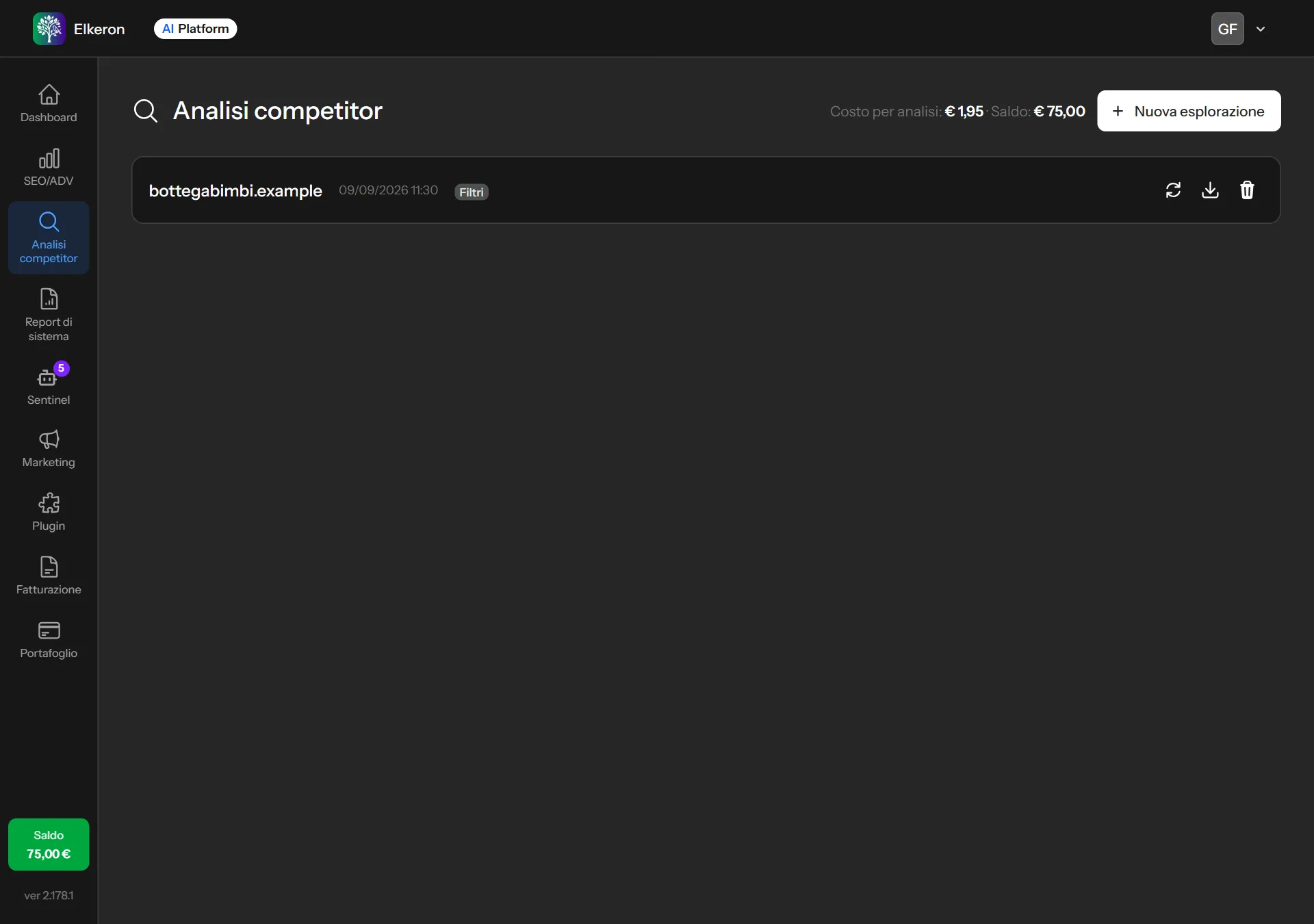
In cima l'applicazione dice il costo per analisi e il saldo disponibile. Accanto c'è il pulsante «Nuova esplorazione», che apre il modulo, e più in basso lo storico delle analisi già fatte, ciascuna con il dominio e la data.
Accanto alla data, ogni riga può portare alcune pastiglie. «Confronto» dice che l'analisi è stata fatta a confronto con il tuo sito. Un'altra dice come sta la sintesi: «Sintesi in corso», «Completata» oppure «Solo dati» (la sintesi non è riuscita, i dati restano validi). «Filtri» non è un pulsante e non restringe lo storico: passandoci sopra col mouse mostra con quali opzioni è stata lanciata l'analisi, quelle «Attive» e quelle «Spente» (sulle analisi più vecchie manca). Se l'analisi ha un indirizzo pubblico, una catenella verde lo ricorda («Link pubblico attivo»).
Su ogni riga dello storico ci sono alcuni comandi, in forma di icone (il nome compare passandoci sopra col mouse):
- Rifai questa analisi rilancia la stessa analisi con le stesse impostazioni. C'è su ogni riga: sulle analisi più vecchie, fatte prima che le impostazioni venissero salvate, non si sa quali filtri o extra avessero, quindi si rifà l'analisi di base (stessi domini e stesso mercato, senza filtri né extra) e la finestra di conferma lo dice prima. Attenzione: la nuova sostituisce la vecchia, non si affianca.
- Scarica PDF.
- Elimina questa analisi.
Quando un'analisi ha più di 90 giorni, la sua data nello storico diventa rossa; passandoci sopra col mouse compare «Analisi di più di 90 giorni fa: i dati potrebbero non essere aggiornati». Ogni riga giudica la propria data. Per avere numeri freschi l'analisi va rifatta.
Il modulo
Dominio da analizzare è l'unico campo obbligatorio.
Nazione definisce il mercato in cui si misura; Lingua dell'analisi compare solo per le nazioni con più lingue, come la Svizzera e il Belgio.
Sotto il dominio e la nazione c'è la casella «Confronta con il mio sito», seguita dal tuo dominio fra parentesi: se la spunti, l'analisi mette a confronto il concorrente con il tuo sito e vedi subito come si posiziona rispetto al tuo negozio. Il modulo lo dice: «Puoi confrontare l'analisi solo con il tuo sito.» Non c'è un campo per scrivere un secondo dominio a piacere, e il tuo dominio non si può scrivere nel campo Dominio da analizzare: il modulo risponde che lì va il sito di un concorrente. Il confronto non fa pagare di più.
Il resto del modulo sta nella sezione «Affina l'analisi», chiusa all'inizio: si apre con un clic.
Tre interruttori filtrano chi finisce nell'elenco dei concorrenti: «Escludi comparatori di prezzi», «Escludi media (giornali e blog)» e «Analizza solo Ecommerce». Servono a togliere di mezzo i siti che compaiono nelle stesse ricerche ma non sono concorrenti veri.
Due opzioni si pagano a parte, e il modulo dice quanto costano e quale saldo serve per attivarle:
- Includi analisi ADV aggiunge la sezione sugli annunci pubblicitari intercettati.
- Includi citazioni AI (quando è disponibile per il tuo account) aggiunge la sezione su quanto il sito viene citato nelle risposte automatiche dei motori di ricerca.
Infine il campo Contesto (facoltativo): fino a mille caratteri per dire di che settore si tratta, cosa ignorare, su cosa concentrarsi. Non cambia i numeri, cambia il testo di commento.
Se hai già compilato o cambiato qualcosa nel modulo, un clic fuori o il tasto Esc non lo chiudono: chiedono «Vuoi annullare?» con «No, continua» e «Sì, annulla». A modulo intatto si chiude subito.
Il report
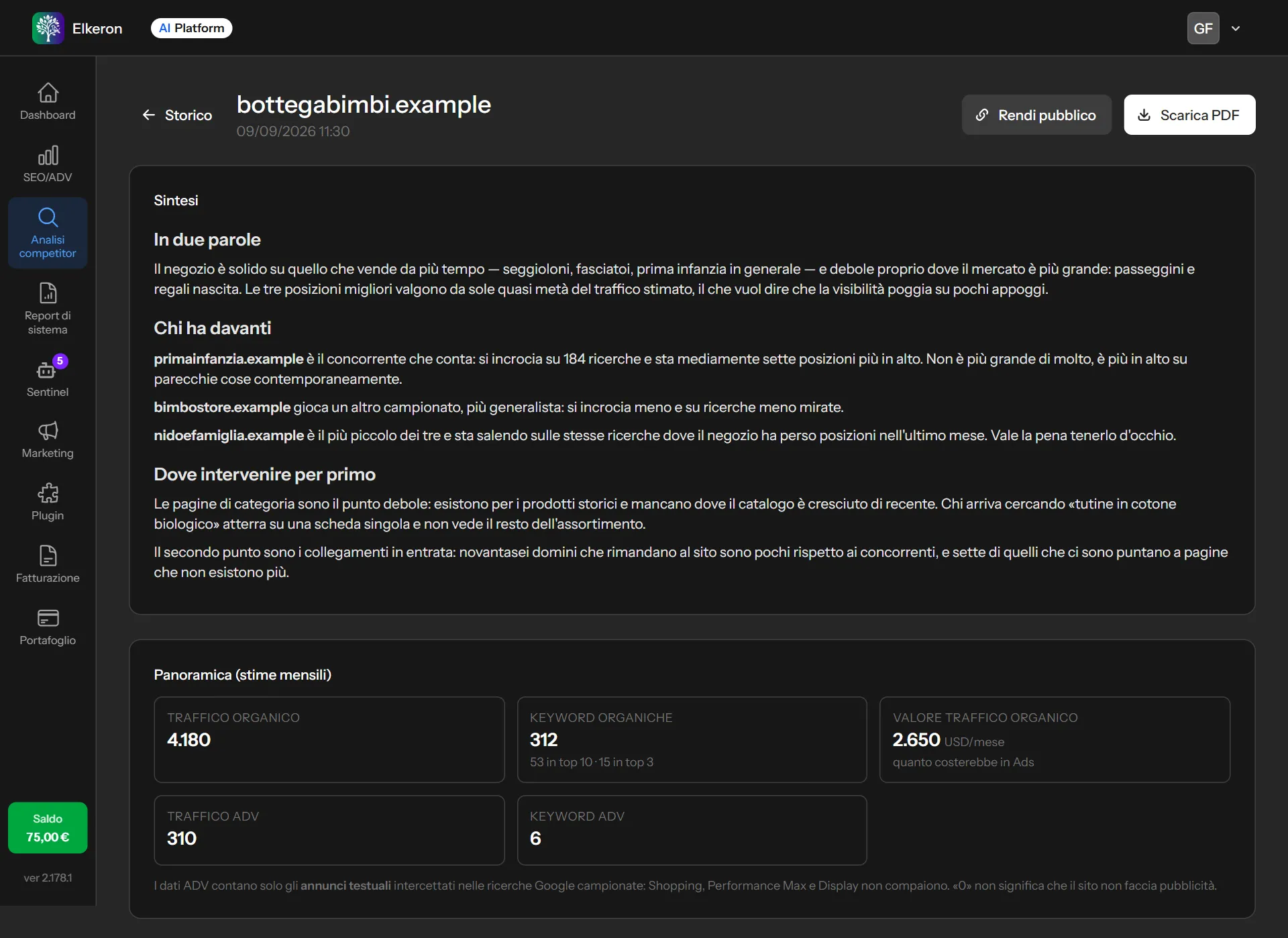
In cima il dominio, la data e i comandi. «Rendi pubblico», quando è disponibile per il tuo account, genera un indirizzo web apribile da chiunque senza account; una volta pubblico, l'indirizzo compare in un riquadro verde con «Copia» e «Togli dal pubblico»: quest'ultimo ritira l'indirizzo, che da quel momento smette di funzionare (se in seguito pubblichi di nuovo, ne nasce uno nuovo). «Scarica PDF» scarica il report in PDF.
Poi, nell'ordine:
Sintesi — il commento scritto: cosa va e cosa no, chi sono i concorrenti che contano davvero e dove intervenire per primo. È la parte da leggere prima di tutte le altre.
Panoramica (stime mensili) — cinque numeri: traffico organico stimato, quante ricerche portano il sito nei risultati (con il dettaglio di quante in prima pagina e quante nelle prime tre posizioni), quanto costerebbe comprare quel traffico con la pubblicità, e le due cifre corrispondenti per il traffico a pagamento. Una nota avverte che i dati sugli annunci coprono solo quelli testuali intercettati: uno zero non significa che il sito non faccia pubblicità.
Andamento (ultimi 12 mesi) — un grafico e una tabella con l'evoluzione mese per mese: serve a capire se il sito sta salendo o scendendo.
Top keyword organiche — le ricerche che portano più traffico, con posizione, volume e traffico stimato.
Keyword a pagamento e Annunci Google — presenti solo se si è scelta l'opzione ADV. Della sezione annunci conta soprattutto la colonna «Ultimo mostrato»: una data recente significa campagne accese in questo momento.
Competitor organici — i siti che si contendono le stesse ricerche, ciascuno con quante ricerche ha in comune e quanto traffico stimato porta a casa.
Backlink e autorità — quanti altri siti rimandano a questo, da quanti domini diversi, e quanti di quei collegamenti sono rotti.
Tecnologie e meta — con cosa è costruito il sito, il paese e la lingua dichiarati.
Citazioni nelle risposte AI — presente solo con l'opzione attiva. Dice quante volte il sito viene citato nelle risposte automatiche del motore di ricerca e chi viene citato al posto suo, con le percentuali di presenza. La nota in fondo chiarisce che la fonte sono le panoramiche automatiche del motore di ricerca, non un assistente conversazionale, e che «nessuna citazione rilevata» non vuol dire invisibile ovunque.
Quando hai spuntato «Confronta con il mio sito» il report cambia un po': la sintesi si intitola Sintesi comparativa; al posto della Panoramica compare il riquadro Confronto a colpo d'occhio, con le metriche principali dei due siti affiancate; può comparire anche Keyword in comune, con le ricerche su cui sono posizionati entrambi; le sezioni successive (andamento, keyword, competitor, backlink, tecnologie) sono ripetute per ciascuno dei due siti, sotto il suo dominio.