Live
si accende dall'interruttore Live nella bacheca, accanto ad Azioni
Questa pagina risponde a una domanda sola: chi sta girando nel negozio adesso. È l'unica insieme a Conversioni e Codici sconto che parla con il sito nel momento in cui la si guarda, e si richiama da sola ogni trenta secondi.
Se il negozio non risponde — può capitare con un sito lento o momentaneamente spento — al posto dei dati compare l'avviso «Il sito non risponde», con il pulsante «Riprova». Non è un errore da temere, e la pagina riprova comunque da sola ogni mezzo minuto. Se l'elenco è già a schermo e a non riuscire è un aggiornamento automatico, l'elenco resta quello di prima e un avviso ambra dice a che ora è: «L'ultimo aggiornamento non è riuscito: l'elenco è quello delle 14:32. Riprovo tra 30 secondi.»
Il conteggio e l'elenco
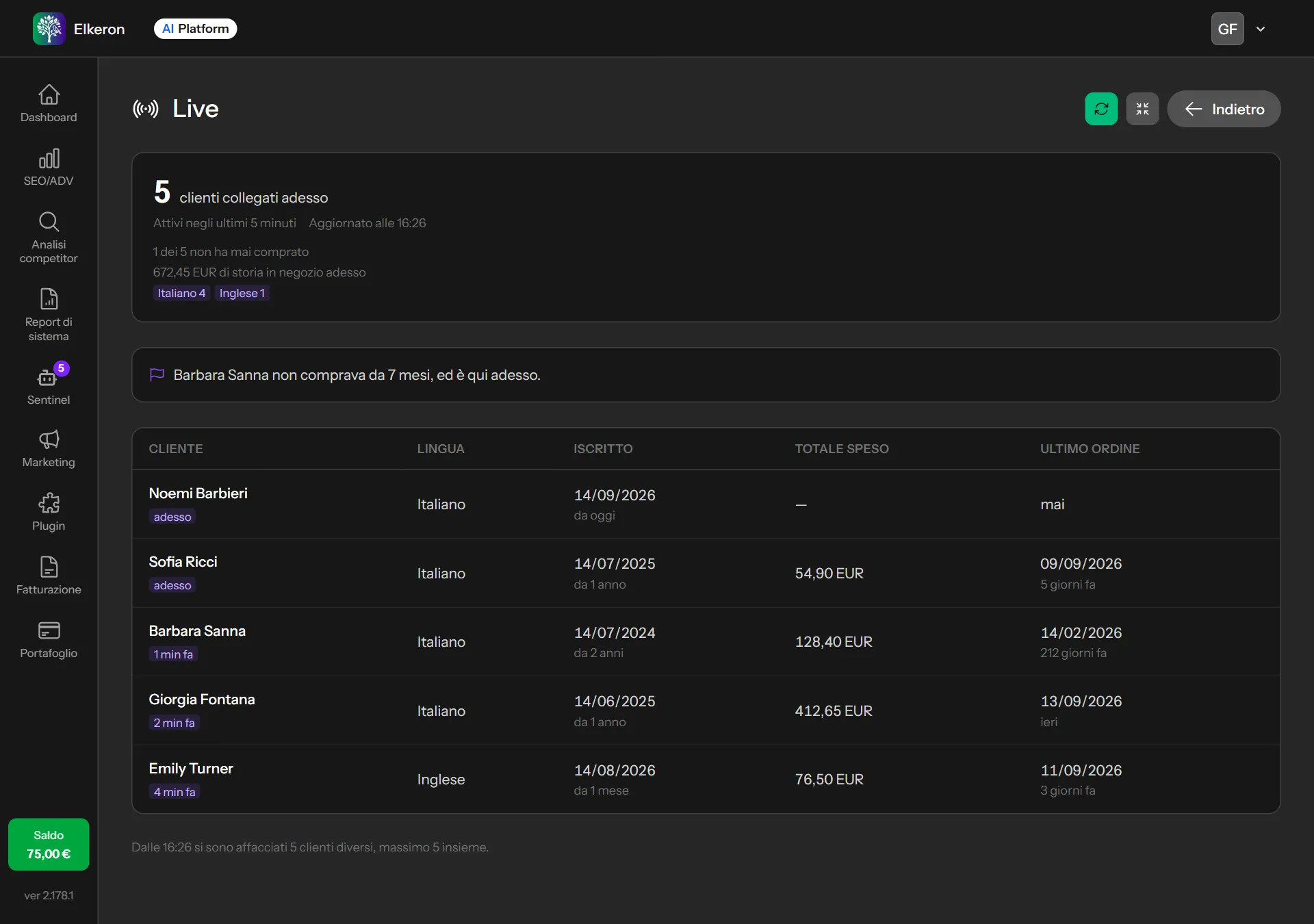
In cima compare un numero grande con la scritta «clienti collegati adesso», e sotto, in piccolo, la finestra di osservazione dichiarata dal sito (di norma «Attivi negli ultimi 5 minuti») e l'ora dell'ultima lettura riuscita, nella forma «Aggiornato alle 14:32».
Nello stesso riquadro, sotto il numero, alcune righe dicono chi c'è, non solo quanti: «2 dei 3 non ha mai comprato» (oppure «hanno già comprato tutti» o «nessuno dei presenti ha ancora comprato»); «1.234,56 EUR di storia in negozio adesso», cioè quanto hanno speso in totale le persone collegate, nella valuta del negozio; e una pastiglia per lingua con il numero di persone, per esempio «Italiano 3». Se fra i presenti c'è qualcuno che non compra da almeno sei mesi, una riga a parte, con una piccola bandiera viola, segnala chi manca da più tempo: «Maria Bianchi non comprava da 8 mesi, ed è qui adesso.»
Sotto c'è l'elenco delle persone collegate, con cinque colonne: Cliente (il nome e, sotto, da quanto tempo è stata vista: «adesso» per chi ha appena fatto qualcosa, «2 min fa» per gli altri), Lingua, Iscritto (la data di iscrizione e, sotto, da quanto: per esempio «da 3 anni»), Totale speso e Ultimo ordine (la data e, sotto, «oggi», «ieri» o «N giorni fa»; «mai» per chi non ha ancora comprato). In cima c'è chi è stato visto per ultimo. È questo che rende la pagina interessante, perché dice non solo quante persone ci sono, ma chi sono. Sul telefono ogni persona è una scheda.
Accanto al nome di ogni persona c'è il pulsante viola «Sconto» (sul telefono sta sotto il nome; nella finestrella staccata non c'è): porta alla pagina dei codici sconto con la finestra «Nuovo codice sconto» già aperta e pronta per quel cliente (Codici sconto). Il pulsante c'è con Plus attivo (AI Platform Plus) e, per funzionare, richiede il plugin Elkeron M2 alla versione 6.9.0 o successiva: con una versione più vecchia compare l'avviso «Il plugin Elkeron M2 del sito va aggiornato alla 6.9.0 per creare un codice da qui.» Se nel frattempo la persona si è scollegata, l'avviso è «Questo cliente non risulta più collegato: il codice si crea dalla pagina Codici sconto.»
Quando nessuno è collegato la pagina lo scrive con una frase intera — «Nessun cliente collegato negli ultimi 5 minuti», con sotto l'ora dell'ultima lettura («Aggiornato alle 14:32») — invece di mostrare uno zero secco.
In fondo alla pagina una riga in piccolo dice quante persone si sono affacciate da quando l'hai aperta, per esempio «Dalle 14:32 si sono affacciati 7 clienti diversi, massimo 3 insieme.»; si azzera quando la chiudi o la ricarichi.
I comandi in alto
In alto a destra, da sinistra a destra:
- L'icona grigia del Calendario: apre il Calendario del tuo negozio già in vista mese e con «Visualizza potenziali acquisti» acceso, nella stessa scheda. Se la finestrella è disponibile per il tuo account, si apre anche la finestrella di questa pagina (vedi sotto) e il pulsante «Live» del Calendario risulta già acceso; se non lo è, il Calendario si apre lo stesso, senza quel pulsante. L'icona compare solo quando il Calendario ha già qualcosa da mostrare per il tuo negozio, cioè dopo la prima fotografia di fine mese di Conversioni. Funziona anche da tastiera, con Invio.
- La rotella verde, «Aggiorna adesso»: chiede subito una lettura nuova senza aspettare i trenta secondi.
- Il pulsante grigio «Stacca in una finestrella», che è la parte più utile della pagina. C'è quando la funzione è disponibile per il tuo account.
La freccia per tornare indietro, che riporta alla bacheca, sta invece in alto a sinistra, prima del simbolo e del titolo della pagina, in un pulsante tondo grigio senza scritta. Lo stesso vale per le altre pagine con una freccia di ritorno, come Conversioni, Codici sconto, Previsione vendite e Posizioni.
L'icona del Calendario, la rotella, il pulsante «Stacca» e la freccia di ritorno sono icone senza scritta: il nome compare passandoci sopra con il mouse. Su uno schermo molto stretto, come un telefono piccolo, i comandi di destra vanno a capo sotto il titolo invece di uscire dallo schermo.
L'interruttore «Live» in bacheca
Nella riga in alto della bacheca, subito a sinistra del pulsante «Azioni», c'è l'interruttore Live. Acceso, apre la finestrella di questa pagina in basso a destra (vedi sotto); spento, la chiude. È lo stesso gesto del pulsante «Live» del Calendario, e i due vanno sempre d'accordo: chiudendo la finestrella dalla sua X, l'interruttore si spegne da solo. Ricaricando la pagina del browser la finestrella si chiude e l'interruttore torna spento.
La pagina intera si apre dall'icona di ingrandimento della finestrella. Se la finestrella non è disponibile per il tuo account, l'interruttore non c'è e la pagina si apre da Azioni › Live.
La finestrella staccata
Accendendo l'interruttore Live della bacheca, oppure premendo «Stacca» in questa pagina, compare una piccola finestra in basso a destra, che resta a schermo mentre si naviga il resto dell'applicazione. Con «Stacca» la pagina si chiude e la finestrella prende il suo posto.
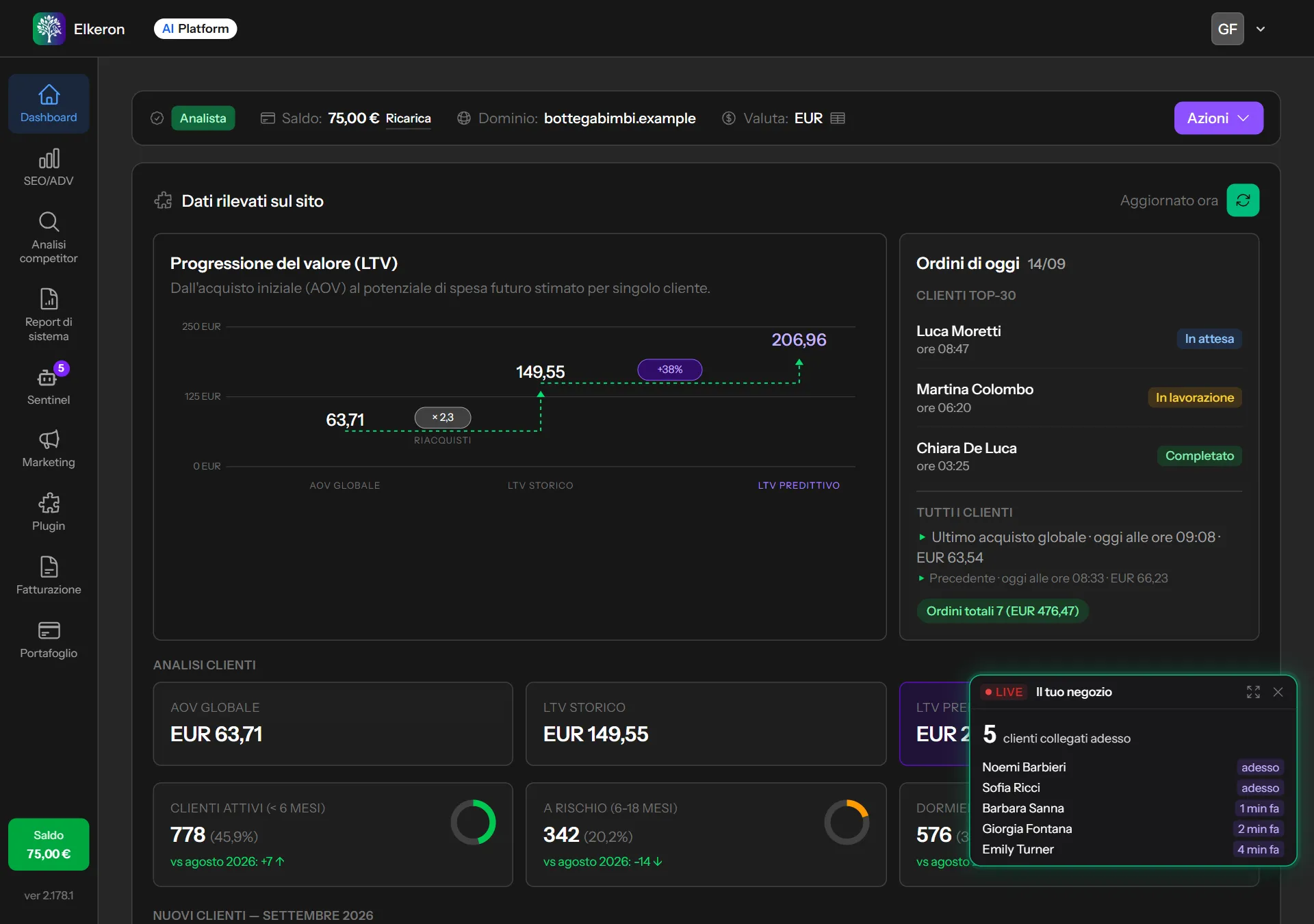
Dentro ci sono la pastiglia LIVE, il titolo «Il tuo negozio», il numero dei collegati — solo il numero, senza scritte — e l'elenco ridotto a una riga per persona: bandierina, nome, anno del primo acquisto fra parentesi e, a destra, da quanto è stata vista; sotto il nome, quando si conosce, ogni quanto compra quella persona (vedi sotto). La pastiglia LIVE è rossa finché le letture vanno a buon fine; se l'ultima non è riuscita diventa grigia e sotto il numero compare «Fermo dalle 14:32» (oppure «Non riesco a leggere il sito», se non ce n'è stata nessuna riuscita). Si aggiorna da sola ogni minuto.
La bandierina dice la lingua della persona, non il paese: è quella dell'ultimo ordine o, per chi non ha ancora comprato, quella in cui sta navigando. Chi ordina in tedesco da Zurigo porta la bandiera tedesca; per le lingue senza bandierina resta uno spazio vuoto. L'anno fra parentesi, per esempio «Maria Bianchi (2021)», compare solo per chi ha già comprato e solo se il plugin Elkeron M2 installato sul sito è alla versione 6.8.0 o successiva: con una versione più vecchia le parentesi non ci sono e tutto il resto funziona uguale. Nella pagina intera non ci sono bandierine: la lingua è scritta per esteso nella colonna Lingua.
Ogni quanto compra. Sotto il nome, in piccolo e in grigio, compare la frequenza di acquisto di quella persona, per esempio «ogni 2 settimane» o «ogni 5 giorni». Non viene dal sito: la lettura di Live non la porta. Si ricava dalle fotografie di fine mese di «Conversioni», con lo stesso riconoscimento dei pallini del Calendario: dal nome (senza badare a maiuscole, accenti e spazi in più) e, quando il sito lo manda, dall'anno del primo acquisto. Per questo c'è solo per chi ha almeno due ordini ed è comparso in una delle ultime 24 fotografie; chi ha un solo ordine, chi non compra da più di due anni e chi usa nomi diversi nell'account e negli ordini resta senza la seconda riga. Se due persone hanno lo stesso nome e lo stesso anno ma frequenze diverse non si scrive niente: meglio nessun dato di uno sbagliato. Il Calendario non aggiunge chiamate al tuo sito per questo.
Il nome si clicca. Il nome di un cliente che il Calendario conosce è un collegamento, e lo riconosci perché passandoci sopra con il mouse si accende di viola. Un clic porta al Calendario, in vista mese, con «Visualizza potenziali acquisti» acceso e la scheda di quel cliente già aperta: è la stessa che si apre cliccando il suo nome nel riquadro nero di un giorno. Se sei già nel Calendario, sul tuo negozio e con quell'interruttore acceso, la scheda si apre lì, senza ricaricare e senza cambiare settimana o mese. «Lo conosce» vuol dire che il cliente è comparso in una delle fotografie di fine mese e si riesce a riconoscerlo: dal nome e dall'anno del primo acquisto, come nella riga «ogni N settimane» sotto il nome, oppure dal momento esatto del suo primo ordine, giorno e ora, che il sito scrive uguale in «Live» e nelle fotografie. Così si clicca anche chi nell'account ha un nome diverso da quello degli ordini, per esempio il nome di una ditta; la riga «ogni N settimane», invece, lo riconosce dal solo nome, e per un cliente così può mancare anche se il nome si clicca. Gli altri nomi restano testo: chi non compare ancora in nessuna fotografia di fine mese, o due omonimi che non si distinguono. Si clicca anche chi ha fatto un solo ordine, se è in una fotografia: la sua scheda si apre senza frequenza. Se il nome e il momento del primo ordine indicano due clienti diversi non si sceglie nessuna scheda: meglio nessuna di una sbagliata. Un cliente comparso dopo l'ultima fotografia di fine mese non si clicca fino alla prossima. Con Ctrl premuto (Cmd sul Mac) o con il tasto centrale il Calendario si apre in un'altra scheda del browser; da tastiera bastano Tab e Invio, e sul telefono un tocco.
Dove si trova nel negozio. Accanto a ogni persona tre piccoli cerchi uniti da un filo dicono in che parte del negozio si trova: la casa per la home page, la pagina con la lente per le altre sezioni del sito (prodotti, categorie, ricerca, blog, il suo account), la borsa per il carrello e il checkout, compresa la pagina di ringraziamento dopo l'acquisto. Il cerchio della zona è verde. Nella finestrella stanno a sinistra di «da quanto è stata vista»; nella pagina intera subito dopo, sotto il nome. È la zona dell'ultima pagina aperta, non quella che la persona ha davanti in questo momento: chi chiude il browser resta nella sua zona finché non esce dall'elenco. Chi aggiunge un prodotto al carrello senza aprire la pagina del carrello resta nella zona in cui era. Serve il plugin Elkeron M2 alla versione 7.3.0 o successiva: con una versione più vecchia i cerchi non compaiono e tutto il resto funziona uguale.
Si può trascinare afferrandola dalla barra in alto e spostarla dove si vuole; un doppio clic sulla stessa barra la rimette nell'angolo. I comandi in alto a destra della finestrella sono, nell'ordine: apri il Calendario, apri la pagina Live per intero, rimetti nell'angolo (compare solo se l'hai spostata), chiudi.
L'icona del Calendario. La prima icona in alto a destra apre il Calendario del tuo negozio già in vista mese e con «Visualizza potenziali acquisti» acceso, come l'icona del Calendario della pagina intera; la finestrella resta aperta, quindi anche il pulsante «Live» del Calendario risulta acceso. L'icona compare solo quando il Calendario ha già qualcosa da mostrare per il tuo negozio, cioè dopo la prima fotografia di fine mese di Conversioni; se quella fotografia arriva mentre la finestrella è aperta, l'icona compare alla prossima apertura.
Il nome del sito porta alla bacheca. In cima alla finestrella il titolo, «Il tuo negozio», è un collegamento: un clic porta alla tua bacheca, e la finestrella resta aperta anche dopo il clic. Passandoci sopra con il mouse il testo si sottolinea. Il nome stesso non si può afferrare per trascinare la finestrella: per spostarla usa la parte vuota della barra a destra del nome, oppure la pastiglia LIVE.
Quando si è già sulla pagina Live dello stesso negozio la finestrella si nasconde da sola: sarebbe la stessa cosa detta due volte.
Finché la finestrella è aperta, il Calendario sa chi è collegato: con «Visualizza potenziali acquisti» acceso, accanto al nome dei clienti attesi che in questo momento sono nel negozio compare un pallino rosso lampeggiante (vedi Calendario). Chiusa la finestrella, i pallini si spengono.
Mandare un messaggio a un cliente collegato
Nella finestrella staccata, accanto al numero dei clienti collegati, c'è il pulsante del messaggio. Compare quando almeno un cliente è collegato, e solo con AI Platform Plus.
Si apre una finestra larga. In alto scegli il cliente (se è uno solo è già scelto). A sinistra, nel riquadro col bordo viola, scrivi il messaggio in italiano, al massimo in 500 caratteri, solo testo; nello stesso riquadro ci sono il suo link e «Perfeziona», che rende il testo più scorrevole. Se il cliente compra in un'altra lingua, a destra c'è la scheda della traduzione, col suo testo e il suo link: la riempie «Perfeziona», oppure la scrivi e la correggi a mano. Se la traduzione ha un testo parte quella, altrimenti parte l'italiano com'è scritto. Un'anteprima mostra il messaggio come comparirà sul sito. Sul telefono la finestra è su una colonna sola, nello stesso ordine.
Sotto ogni testo puoi mettere un link a una pagina del negozio, per esempio un prodotto o un'offerta. Con il link tutto il riquadro si clicca e sotto il testo compare una manina verde: il clic chiude il messaggio e porta il cliente alla pagina. Se sotto la traduzione non metti un link, vale quello italiano. Il link deve essere una pagina del negozio: un indirizzo esterno non viene accettato. Se Elkeron M2 sul sito non è abbastanza recente i campi del link non ci sono, e una riga grigia lo dice.
Il cliente lo vede sul sito, in un riquadro che lo saluta col suo nome, alla prossima pagina che apre. Non compare in cassa, per non disturbarlo mentre paga. Il riquadro resta finché il cliente non lo chiude o non clicca il link, e in ogni caso sparisce dopo 30 minuti dall'invio. Non parte nessuna mail. Se sullo stesso carrello c'è anche l'avviso di un codice sconto, prima compare il messaggio e l'avviso del codice torna alla visita successiva del carrello.
Un cliente può avere un solo messaggio in attesa: per mandargliene un altro aspetta che veda il primo o che scada.
Ogni messaggio costa 0,05 €, che paghi solo se il sito lo prende. Sul sito serve una versione recente di Elkeron M2: se è troppo vecchia la finestra te lo dice e non paghi niente.
I messaggi inviati li ritrovi in Marketing, nella scheda «Notifiche».
Da sapere
Il negozio annota il passaggio di una persona al massimo una volta al minuto, e la considera presente per cinque minuti. Un cliente che chiude il browser resta quindi in elenco ancora per qualche minuto: è normale, e vale per qualunque strumento di questo tipo. Compaiono i clienti che hanno fatto l'accesso al sito con il loro account: chi naviga senza accedere non si vede.