Calendario
voce Attività nel menù di sinistra
Nel menù e in cima alla pagina il Calendario si chiama «Attività». Mostra, settimana per settimana (o, con l'interruttore «Mese», mese per mese), quello che ti riguarda: i tuoi promemoria, le note condivise con te e i report. Scrivi e modifichi soltanto la parte tua.
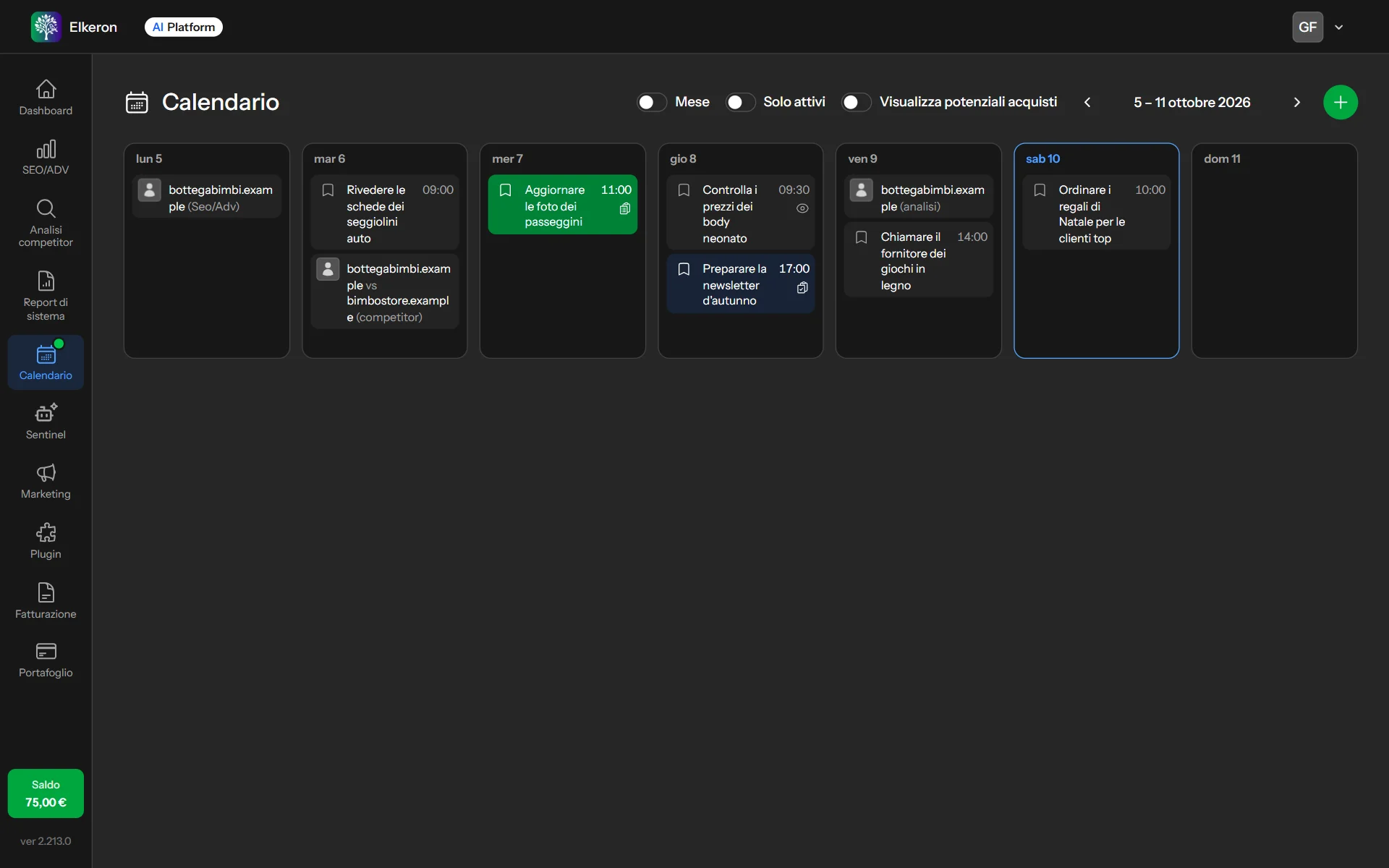
Cosa trovi
- I tuoi promemoria: le attività che scrivi tu, nel giorno della scadenza. Le vedi solo tu.
- Le note condivise con te: hanno un'icona a occhio. Si aprono in una finestra di sola lettura (titolo, giorno e ora, descrizione): non si possono modificare né eliminare, e non dicono chi le ha scritte.
- I tuoi report: le tue analisi SEO/ADV e, se il servizio è attivo, le tue analisi competitor, nel giorno in cui sono state generate. Un puntino blu o rosso segna un report in coda, in corso o in errore.
- I report condivisi con te: analisi, audit e Deep Review che ti sono stati condivisi, nel giorno in cui lo sono stati (compaiono quando sono finiti). Un clic li apre, come in Report di sistema.
- Gli articoli del tuo sito: un articolo programmato compare all'orario scelto, in grigio con l'orologio, con «bozza» o «pubblica»; dopo l'invio resta lì con «pubblicato» o «bozza sul sito». Ci sono anche gli articoli caricati a mano, nel giorno in cui sono andati sul sito. Un articolo «non partito» ha il puntino rosso. Un clic apre l'articolo.
- Le notifiche a tutti i clienti: ogni notifica a tutti compare in ogni giorno che copre, dalla partenza alla scadenza, con il megafono e la scritta «notifica a tutti». Ci sono quelle programmate, attive, scadute e ritirate; le annullate e quelle non partite non compaiono. Un clic apre la scheda «Notifiche» di Marketing.
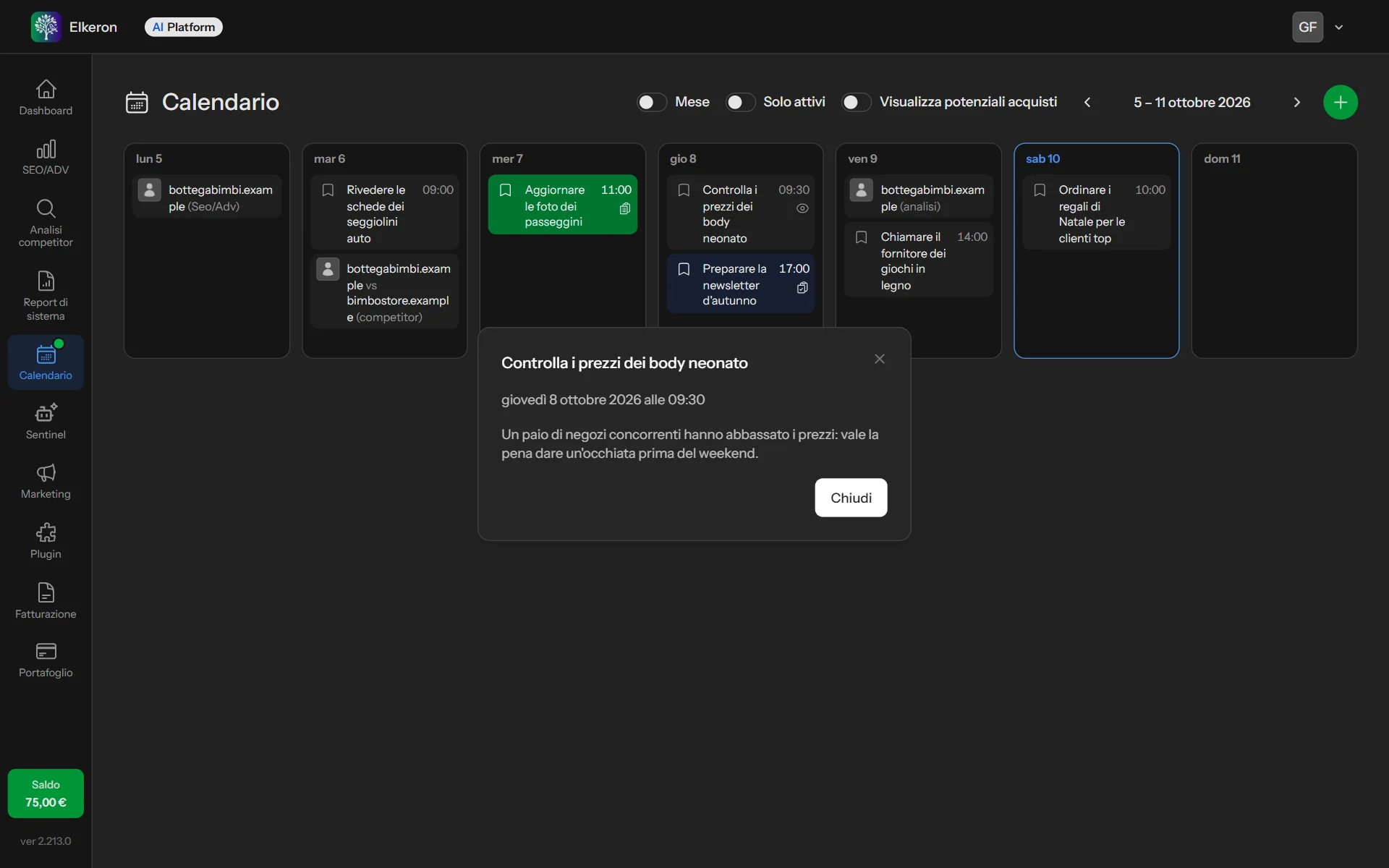
In alto a destra, sulla riga del titolo, le frecce portano alla settimana prima o dopo (stanno in un solo riquadro con l'intervallo, e non si spostano cambiando vista) e Oggi (compare solo fuori dalla settimana corrente) torna a quella in corso; il «+» verde scrive un promemoria. Sotto, in una barra, ci sono gli interruttori. Dopo un report, «indietro» ritrova la stessa settimana.
Vedere tutto il mese, e solo i giorni con qualcosa
Nella barra sotto il titolo ci sono due interruttori, nel primo gruppo. Su uno schermo stretto, come il telefono, i gruppi della barra vanno a capo, uno sotto l'altro.
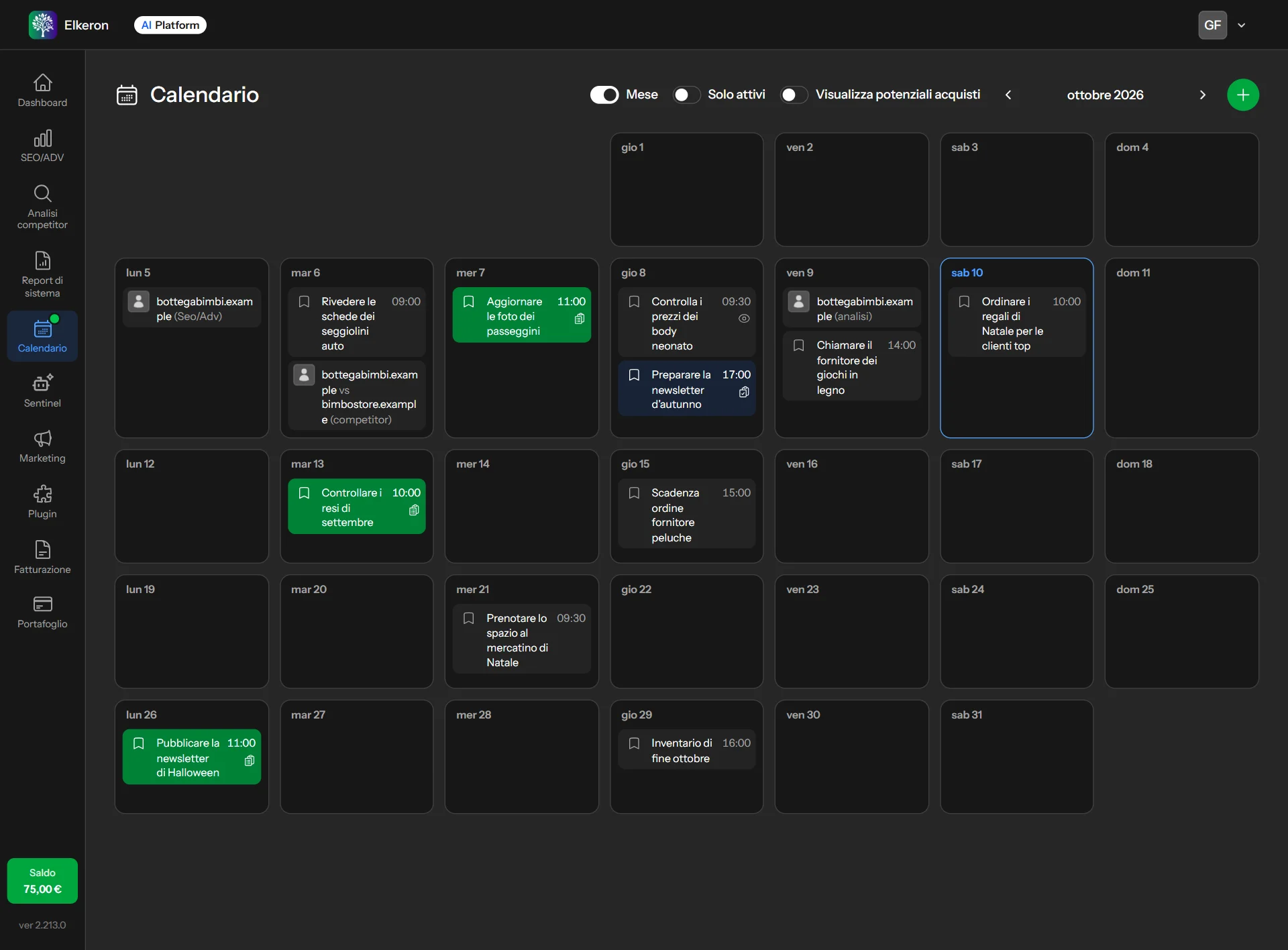
- «Mese». All'inizio è spento e vedi una settimana (dalla voce «Calendario» del menù, però, parte acceso: vedi «Le tue scelte restano»). Acceso, vedi tutto il mese: sugli schermi larghi sette colonne, da lunedì a domenica (i giorni del mese prima e del mese dopo, nelle righe incomplete, restano caselle vuote); sugli schermi più stretti i giorni uno dopo l'altro, come nella settimana. In mezzo alle frecce si legge «ottobre 2026» e le frecce ti portano al mese prima o dopo. Lo accendi dal mese della settimana che stavi guardando. Oggi riporta al mese di oggi. Spegnendolo torni alla settimana di prima; se nel frattempo hai cambiato mese, vedi la prima settimana del mese in cui sei arrivato.
- I giorni alti uguali e la linguetta. Con «Mese» acceso tutti i giorni hanno la stessa altezza, la più bassa che serve al mese: se nessun giorno ha più di quattro elementi, tutti restano alti per quattro. Ogni giorno mostra al massimo 7 elementi: 3 voci e 4 clienti, e i posti che le voci non usano vanno ai clienti (un giorno senza voci mostra fino a 7 clienti). Con «Visualizza potenziali acquisti» spento il tetto è di 3 voci. Se c'è altro, a cavallo del bordo inferiore del giorno compare una linguetta con una freccia e il numero di elementi nascosti, per esempio «+11»: un clic apre il giorno, che mostra tutto, e le settimane sotto scendono; un altro clic lo richiude. Puoi tenere aperti più giorni insieme; cambiando mese o ricaricando la pagina tornano chiusi. A linguetta chiusa i testi lunghi si accorciano con «…»: il nome resta su una riga, il resto su una o due secondo la larghezza dello schermo. Sul telefono il tetto e la linguetta ci sono, ma i giorni non hanno un'altezza fissa. In vista settimana, con «Visualizza potenziali acquisti» acceso, valgono lo stesso tetto e la stessa linguetta: i sette giorni sono alti uguali, quanto serve al più pieno della settimana, e chi è di troppo sta dietro la linguetta. Con «Visualizza potenziali acquisti» spento, in vista settimana il tetto e la linguetta non ci sono: si vede sempre tutto.
- Il pulsantino con l'orologio. Con «Mese» acceso, a destra nella barra (con i potenziali acquisti accesi, subito prima di «Sincronizzazione ore 02:00») c'è un pulsantino con l'orologio: porta la pagina al giorno di oggi, che si accende un attimo di blu. Serve soprattutto sul telefono, dove il mese è una colonna lunga. Se stai guardando un altro mese, prima torna al mese di oggi. Con «Solo attivi» acceso, se oggi non ha niente e sul telefono non si vede, porta al primo giorno visibile dopo oggi.
- «Solo attivi». All'inizio è spento. Acceso, vedi solo i giorni in cui c'è qualcosa: un tuo promemoria, una nota condivisa con te, un report. Gli altri giorni non si vedono ma lasciano il loro posto, così le caselle che restano non si spostano. Sul telefono, dove i giorni stanno uno sotto l'altro, i giorni vuoti spariscono del tutto. Un giorno nascosto non si può cliccare due volte per scrivere un promemoria: usa il «+» verde. Se non c'è niente da mostrare, trovi la scritta «Nessuna attività in questo mese» (o «in questa settimana»).
- Le tue scelte restano. I tre interruttori della barra, «Mese», «Solo attivi» e «Visualizza potenziali acquisti», si ricordano finché resti collegato: li accendi o li spegni, vai in un'altra schermata e quando torni al Calendario li trovi come li avevi lasciati. Quando esci, o la sessione scade, si riparte da tutti spenti. Fa eccezione la voce «Calendario» del menù: ogni volta che la clicchi trovi «Mese» e «Visualizza potenziali acquisti» accesi, anche se li avevi spenti; «Solo attivi» resta com'era. Se poi ne spegni uno a mano, vale la tua scelta finché non clicchi di nuovo quella voce: tornare indietro con la freccia del browser, o ricaricare la pagina, non cambia niente. Il ricordo è tuo, non di chi usa lo stesso browser dopo di te. Si ricordano solo gli interruttori: la settimana o il mese che stai guardando, la tendina del negozio e il testo scritto nel campo di ricerca no, e riaprendo il Calendario dalla voce del menù si riparte dalla settimana corrente. Un collegamento che dice già qualcosa (quello di una mail, o quello dalla pagina Live, che accende «Mese» e «Visualizza potenziali acquisti») vale per quella visita e non cambia ciò che hai scelto tu. Se apri un report e poi torni indietro, ritrovi la stessa vista: la settimana o il mese che guardi stanno nell'indirizzo della pagina. Salvando un promemoria con «Mese» acceso, la pagina va al mese del promemoria. Allo stesso modo si ricorda il pulsante «Escludi conversioni» (vedi «I clienti che potrebbero comprare», qui sotto).
I clienti che potrebbero comprare
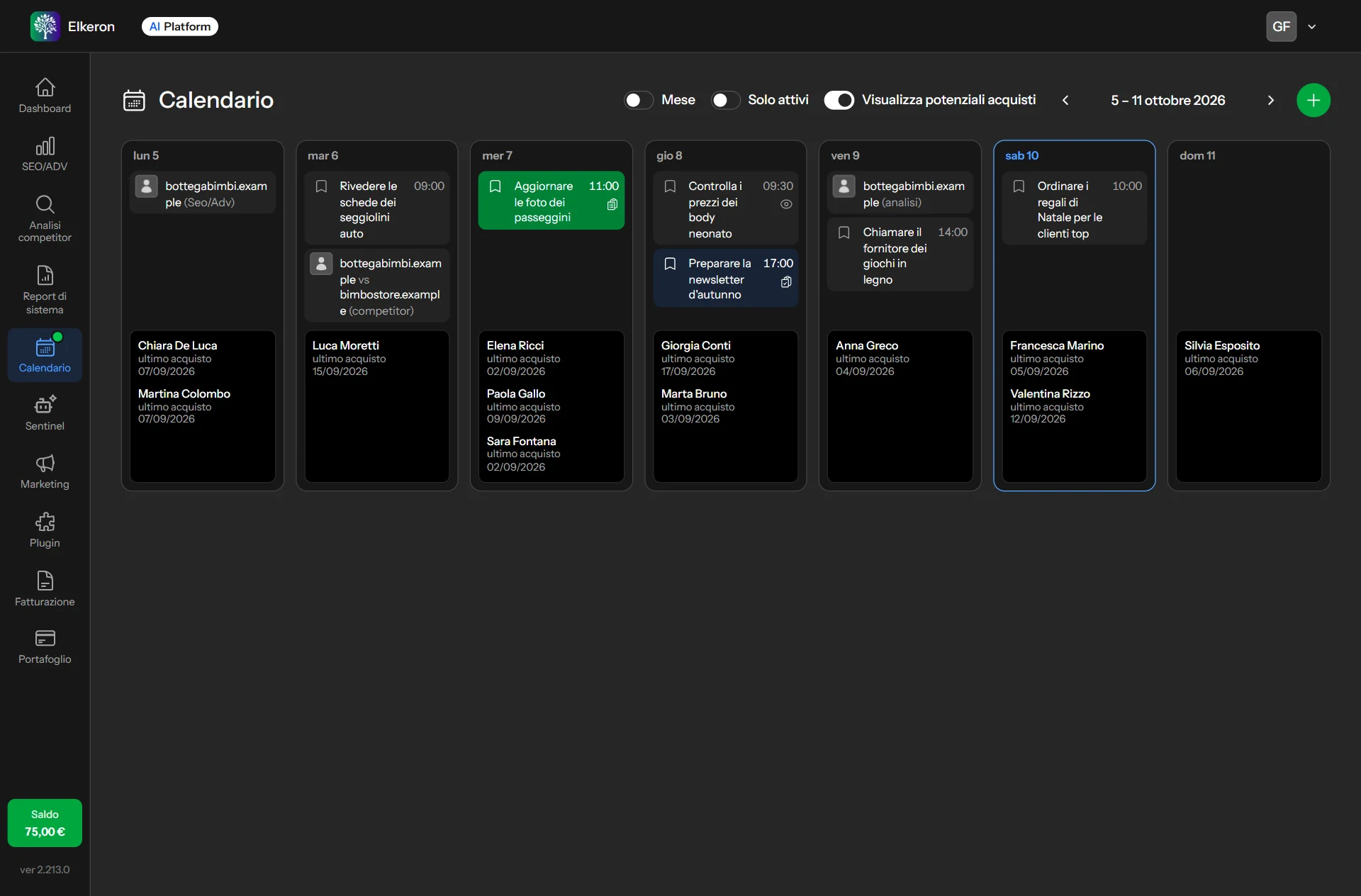
Un terzo interruttore, «Visualizza potenziali acquisti», sta accanto a «Mese» e «Solo attivi». All'inizio è spento (dalla voce «Calendario» del menù, però, parte acceso: vedi «Le tue scelte restano»). Acceso, in fondo a ogni giorno compare un riquadro nero con i clienti del tuo negozio che, secondo il loro ritmo di acquisto, dovrebbero comprare quel giorno: per ognuno trovi il nome e «ultimo acquisto» con la data da cui parte la previsione. Nel riquadro trovi anche ogni acquisto nel giorno in cui è stato fatto: in blu, in grigio o in verde a seconda di com'è andato rispetto alla previsione (vedi «Gli acquisti nel loro giorno», qui sotto).
Se sul tuo sito WooCommerce non è attivo, i comandi dei clienti si vedono ma sono spenti: l'interruttore «Visualizza potenziali acquisti», il campo «Cerca un cliente…», «Escludi conversioni» e «Live». Passandoci sopra con il mouse leggi il motivo. «Mese», «Solo attivi» e i promemoria funzionano come sempre.
- Come si calcola il giorno. Si prende la data dell'ultimo ordine del cliente e si aggiunge ogni quanto compra, in media, quel cliente (la sua media personale, in giorni; almeno un giorno dopo). Esempio: ultimo ordine il 1° settembre, compra ogni 6 settimane → compare il 13 ottobre.
- Da dove vengono i dati. Dalle fotografie di fine mese di «Conversioni» (le ultime 24) e anche dall'elenco di «Adesso»: quando accendi l'interruttore il Calendario chiede al tuo sito i clienti che hanno comprato negli ultimi 30 giorni e li conta come una fotografia in più, la più recente. Così un acquisto di oggi si vede subito, senza aspettare la fine del mese. La lettura resta valida 10 minuti: cambiando settimana o mese il sito non viene richiamato. Se il sito non risponde, sopra il calendario compare una riga che lo dice e restano le sole fotografie. L'elenco «Adesso» non viene salvato: le fotografie le scatta solo la fine del mese.
- Chi non compare. Chi non c'è in nessuna delle ultime 24 fotografie. Chi ha fatto un solo ordine non ha ancora un ritmo suo e quindi non è atteso in nessun giorno; il suo acquisto compare però nel giorno in cui l'ha fatto, in verde (vedi qui sotto).
- I clienti in ritardo. Se la data prevista è già passata e, per l'ultima fotografia, il cliente non ha ancora ricomprato, resta nel suo giorno: scorrendo indietro vedi chi era atteso e non si è fatto vivo. Quando l'elenco «Adesso» o una fotografia successiva registra il suo nuovo acquisto, il nome lascia quel giorno e passa nel giorno in cui ha comprato: in blu se ha comprato quando era atteso, in grigio se fuori tempo (vedi la voce qui sotto); la previsione nuova compare alla nuova data. Se il sito non ha risposto, chi ha comprato dopo l'ultima fotografia risulta ancora atteso fino a fine mese.
- Gli acquisti nel loro giorno. Ogni acquisto che il Calendario vede (nell'elenco «Adesso» o in una fotografia) compare nel giorno in cui è stato fatto, con uno sfondo che dice com'è andato rispetto alla previsione. Blu scuro, lo stesso di un task eseguito: il cliente era atteso e ha comprato entro cinque giorni prima o dopo il giorno previsto (i cinque giorni compresi); la riga dice «in tempo (atteso il 15/10)». Grigio: ha comprato fuori dalla previsione, e la riga dice di quanto e quando era atteso, «12 giorni prima (atteso il 27/10)» o «9 giorni dopo (atteso il 06/10)», oppure «non era atteso» quando prima non c'era una previsione (per esempio il secondo ordine di un cliente, o chi torna dopo molto tempo). Verde leggero: un cliente nuovo, al suo primo ordine; la riga dice «nuovo cliente». Il giorno dell'acquisto non si ripete nella riga: è il giorno stesso del riquadro. Il colore non è mai da solo: la seconda riga dice sempre di che acquisto si tratta, e chi usa uno screen reader lo sente («acquisto in tempo», «acquisto fuori previsione», «primo acquisto»). Dentro un giorno le righe stanno a fasce: prima chi è ancora atteso, poi chi ha comprato in tempo, poi i fuori previsione, ultimi i clienti nuovi. Sotto la barra, a destra, una piccola legenda ricorda i tre colori: «in tempo», «fuori ritmo», «nuovo cliente». Nel giorno previsto non resta niente: lì vedi solo chi è ancora atteso. Cosa non si vede. Le fotografie tengono di ogni cliente l'ultimo acquisto del mese, e l'elenco «Adesso» il suo ultimo: se un cliente ha comprato due volte nello stesso mese compare solo il secondo acquisto. Gli acquisti di prima della prima fotografia non ci sono. Se il sito non risponde, gli acquisti di questi giorni arrivano con la fotografia di fine mese.
- La bandierina della lingua. (Per averla subito serve Elkeron M2 dalla versione 6.17.0 sul tuo sito.) Su ogni riga, davanti a «ultimo acquisto» (o a «in tempo», «nuovo cliente» e alle altre parole degli acquisti), compare la bandierina della lingua del cliente: quella dell'ultimo ordine, non il paese. Per chi non la porta ancora dalle fotografie, l'app la impara quando apri la sua scheda (vedi «I dati che arrivano dal sito», qui sotto) e da lì la riga la mostra. Dove la lingua non si conosce, o non ha una bandierina (il romancio), la riga resta com'è. Ogni notte alle 02:00 (ora di Roma) l'app chiede al tuo sito la lingua dei clienti che il Calendario mostra ancora senza bandierina e la ricorda, così le bandierine si completano da sole, senza dover aprire ogni scheda: una richiesta ogni due secondi, al massimo 500 a notte per negozio, il resto la notte dopo. Se il sito non risponde quella notte si salta e si riprova la successiva. Chi il sito non sa dire resta senza bandierina e non si richiede per un mese. Finito il giro, in Sentinel ti arriva un messaggio di riepilogo, gratuito e senza nomi né indirizzi: quante lingue sono state imparate e quante per lingua, più i clienti rimasti senza lingua e le richieste fatte. Se quella notte non c'è niente di nuovo, il messaggio non arriva; se il sito non risponde o non accetta la licenza, arriva invece un messaggio di errore, con il triangolo ambra, che dice cosa è andato storto e che si riproverà la notte dopo. In fondo a destra della barra, sulle finestre larghe, una scritta piccola, «Sincronizzazione ore 02:00», lo ricorda. Subito dopo la scritta c'è il pulsante «Sincronizza»: fa subito lo stesso giro della notte, senza aspettare le 02:00, e si può premere una volta al giorno per negozio (il giorno cambia a mezzanotte, ora di Roma; chi guarda lo stesso negozio vede lo stesso pulsante). Il giro dura qualche minuto, in sottofondo: intanto il pulsante dice «Sincronizzo…» e puoi continuare a lavorare; a fine giro accanto al pulsante leggi l'esito («12 lingue imparate» o «nessuna novità»). Per volta fa al massimo 100 richieste al sito (se i clienti da controllare sono di più, il resto lo fa la notte) e non parte mentre gira quello della notte. Se il sito non risponde, non accetta la licenza o ha un plugin troppo vecchio, il pulsante torna acceso con il motivo scritto accanto e il giorno non si consuma. Premendolo non arriva nessun messaggio in Sentinel: l'esito lo vedi lì, nella barra.
- Quanti clienti per lingua. Sotto la barra, sulla riga della legenda e alla sua sinistra, c'è il conto dei clienti per lingua: la bandierina, quanti sono e, fra parentesi, che parte sono del totale, per esempio 38 (63%). Si contano i clienti che compaiono nei riquadri del mese che stai guardando (in vista settimana, della settimana): se cambi mese cambiano anche i numeri. Ogni cliente conta una volta sola, anche se compare in più giorni, e con «Escludi conversioni» acceso si contano solo quelli rimasti a video. Le lingue vanno dalla più numerosa alla meno numerosa; in fondo, in grigio, «senza lingua» raccoglie chi non ha ancora una lingua conosciuta. Le percentuali sono calcolate su tutti i clienti del periodo, «senza lingua» compresi, quindi insieme fanno 100 (salvo gli arrotondamenti); quando una lingua pesa meno dell'1% compare «<1%». Il romancio non ha una bandierina e al suo posto c'è la scritta «RM». Se nel periodo non c'è nessun cliente il conto non compare, e resta solo la legenda. Ogni lingua si clicca, e fa da filtro: un clic lascia nei riquadri solo i clienti di quella lingua, e la lingua scelta si accende come una pastiglia viola. Un clic su un'altra lingua passa a quella, un clic sulla stessa li riporta tutti; si può scegliere anche «senza lingua». I numeri restano quelli di tutti i clienti del periodo, così si passa da una lingua all'altra senza perdere il quadro. Il filtro resta acceso quando cambi mese o settimana, ed entra nell'indirizzo della pagina (per esempio
?lingua=de): se nel periodo nuovo quella lingua non ha clienti, la sua voce resta con 0 (0%), così la puoi togliere. La finestra del giorno e «Solo attivi» seguono il filtro, e si somma a «Escludi conversioni»; la ricerca e la scheda del cliente no: un cliente si cerca e si apre qualunque lingua parli. Cambiando negozio dalla tendina, o spegnendo «Visualizza potenziali acquisti», il filtro si toglie. - Ingrandire i clienti di un giorno. Sulla riga della data del giorno, a destra e fuori dal riquadro nero, c'è una piccola icona con due frecce: premendola, o facendo clic sul nero del riquadro (non su un nome), si apre una finestra a due colonne con i soli clienti di quel giorno. A sinistra l'elenco, più grande e leggibile: nome, bandierina della lingua, ultimo acquisto (o, per un acquisto, le stesse parole e lo stesso colore del riquadro) e, se c'è, il codice sconto e la sua mail, scritti per intero. A destra, scegliendo un cliente, compare la sua scheda, la stessa che si apre dal nome (vedi «La scheda di un cliente e la ricerca», qui sotto), con «Sconto» e lo storico dei codici; finché non ne scegli uno, a destra c'è l'invito a sceglierne uno. Sul telefono le due colonne diventano una: prima l'elenco, poi la scheda, con «Elenco» per tornare. Un clic sul nome nel riquadro apre la scheda da sola, e il doppio clic sul giorno, fuori dal riquadro nero, apre «Nuova attività». Attività, task, analisi e report non compaiono in questa finestra.
- «Analizza»: i prodotti venduti in un giorno. (Serve Elkeron M2 dalla versione 7.11.0 sul tuo sito.) In alto nella finestra del giorno, accanto alla data, c'è il pulsante viola «Analizza», con il cubo dei Prodotti. Apre, sopra la finestra del giorno, l'elenco dei prodotti venduti quel giorno: per ognuno la foto, lo SKU in piccolo sopra il nome e, a destra, i pezzi; in testa una riga dice quanti ordini, quanti pezzi e quanti prodotti. I prodotti sono sommati per SKU: lo stesso prodotto comprato in lingue diverse ha lo stesso codice e sta su una riga sola, con il nome con cui quel giorno è stato venduto di più. Un prodotto senza codice si somma per nome. Si contano tutti gli ordini del giorno completati, in lavorazione o in sospeso, anche quelli di clienti che il calendario non mostra, e i filtri della pagina non cambiano il conto. Gli importi dei singoli ordini non ci sono: sotto i conti c'è il fatturato del giorno (vedi «Fatturato e margine», qui sotto). Scegliendo un prodotto dall'elenco (sul telefono con un tocco sulla sua riga) compare la cartina «Dove è stato venduto» di quel giorno, la stessa del mese e della settimana: le viste per nazione, un pallino per città, l'elenco delle città e, con un clic su un pallino o su una città, chi ha comprato (nome di fatturazione, numero dell'ordine, pezzi e indirizzo). Il grafico dei giorni qui non c'è: è un giorno solo. Sul computer la finestra è larga, con l'elenco a sinistra e la cartina a destra, e il primo prodotto è già scelto. La cartina c'è se sul tuo sito c'è Elkeron M2 dalla versione 7.14.0; altrimenti resta il solo elenco. Lo SKU e la foto sono quelli che il prodotto ha adesso nel negozio; se il prodotto non ha una foto, o non esiste più, al suo posto c'è un cubo. I rimborsi parziali non si scalano. L'elenco lo legge il tuo sito nel momento del clic e non viene salvato: sta nella finestra finché non la chiudi. Il pulsante c'è per oggi e per i giorni passati, non per quelli che devono ancora arrivare. Se qualcosa non arriva, la finestra lo dice: «I prodotti venduti in questo giorno non si sono potuti leggere dal sito» (il sito non ha risposto), «L'analisi del giorno arriva con Elkeron M2 7.11.0: il sito ha una versione più vecchia» (il plugin non è aggiornato), «Per questo giorno il sito non ha ordini validi» oppure «Troppe richieste di fila: riprova fra un minuto» (ogni clic conta come una richiesta nel limite delle 30 al minuto della scheda). In una giornata molto piena si leggono al massimo 500 ordini e si elencano 300 prodotti: se qualcosa resta fuori, una riga dice quanto. «Chiudi», Esc o un clic fuori chiudono l'elenco e ti lasciano sulla finestra del giorno.
- «Scarica PDF»: l'elenco del giorno in un documento. In fondo all'elenco dei prodotti venduti, a sinistra di «Chiudi», c'è il pulsante viola «Scarica PDF». Scarica un foglio A4 con lo stesso elenco: la foto, lo SKU, il nome e i pezzi di ogni prodotto, e in testa quanti ordini, pezzi e prodotti. In alto il documento dice per quali ore vale, per esempio «Questo report vale per gli acquisti ricevuti dalle ore 00:00 alle ore 14:32»: l'ora è quella italiana in cui hai premuto il pulsante. Sotto la frase, una barra della giornata con le tacche 00, 06, 12, 18 e 24 mostra quanta parte del giorno è coperta, con la percentuale. Per un giorno già passato il report vale dalle 00:00 alle 24:00, la barra è piena e dice «Giornata intera». In fondo a ogni pagina ci sono la data e l'ora in cui il documento è stato generato. Al clic il tuo sito viene letto di nuovo (conta come una richiesta nel limite delle 30 al minuto), quindi il PDF può avere un ordine in più dell'elenco che stai guardando. Le foto le scarica Elkeron dal tuo sito per metterle nel documento: un prodotto la cui foto non arriva esce senza. Il documento non viene salvato in Elkeron: resta solo il file che scarichi. Se in quel momento il sito non risponde, al posto del file compare sotto l'elenco una riga che lo dice.
- «Analizza» accanto al mese: i prodotti venduti in tutto il mese. In vista «Mese», con i potenziali acquisti accesi, a sinistra delle frecce del mese c'è il pulsante viola «Analizza» (sul telefono solo il cubo). Apre lo stesso elenco dei prodotti venduti, ma per il mese che stai guardando: dal 1° a oggi se è il mese in corso, tutto il mese se è passato. Il tuo sito sa rispondere un giorno alla volta, quindi Elkeron lo interroga una volta per giorno, pochi giorni insieme, e somma i pezzi per SKU: mentre legge, la finestra dice a che punto è («12 giorni su 30»). Per un mese intero ci vogliono in genere dai dieci ai venti secondi. In testa ci sono ordini, pezzi e prodotti del periodo, e sotto il periodo letto («Dal 1° al 16 novembre 2026»). Lo stesso prodotto venduto in lingue diverse sta su una riga sola, con il nome con cui nel mese ha venduto più pezzi; un prodotto senza codice si somma per nome. Se qualche giorno non si è potuto leggere, una riga dice quali («2 giorni non si sono potuti leggere: 4 e 9 novembre») e i conti valgono per gli altri. Se il sito non risponde già al primo giorno ci si ferma lì, con la riga che lo dice. Il pulsante non c'è in vista settimana né per un mese che deve ancora cominciare. Un mese si può leggere al più quattro volte al minuto (ogni lettura sono fino a 31 richieste al tuo sito); oltre, la finestra dice «Troppe richieste di fila: riprova fra un minuto». «Scarica PDF» vale anche qui: il documento del mese dice, per esempio, «Questo report vale per gli acquisti ricevuti dal 1° novembre alle ore 00:00 al 16 novembre alle ore 14:32», ha la barra del mese coperto (con le tacche 1, 8, 15, 22 e l'ultimo giorno) e riporta i giorni non letti; per prepararlo il sito viene letto di nuovo, giorno per giorno. Come per il giorno, niente viene salvato.
- Il resoconto di un prodotto: in quali giorni del mese ha venduto. La finestra dei prodotti del mese è larga e ha due colonne: a sinistra l'elenco, a destra il resoconto del prodotto scelto (all'apertura il primo, cioè il più venduto). Clicca su un prodotto e a destra trovi tre numeri (i pezzi nel periodo, in quanti giorni ha venduto sui giorni letti, il giorno migliore) e un grafico con una barra per ogni giorno del mese, alta quanto i pezzi venduti quel giorno. Il numero è scritto sul giorno migliore; per gli altri passa sopra la barra (o toccala) e in alto compare, per esempio, «venerdì 14 agosto · 31 pezzi». Sotto il grafico, la linguetta «Giorno per giorno» si apre con un clic ed elenca gli stessi numeri; all'apertura della finestra è chiusa. Un giorno senza barra è un giorno senza vendite; un giorno tratteggiato è un giorno che non si è potuto leggere dal tuo sito, e non vuol dire che non abbia venduto; i giorni che devono ancora venire sono spenti. Il tuo sito dice quanti pezzi ha venduto ogni giorno, non in quanti ordini: il resoconto conta i pezzi. Sul telefono il resoconto si apre sotto il prodotto toccato, e un secondo tocco lo richiude. Scegliere un prodotto non chiede niente al sito: i numeri sono arrivati con la lettura del mese, e come il resto niente viene salvato. Il resoconto c'è solo per il mese: l'elenco dei prodotti di un singolo giorno non ce l'ha.
- Dove è stato venduto: la cartina del prodotto. (Serve Elkeron M2 dalla versione 7.14.0 sul tuo sito.) Nel resoconto, sotto «Giorno per giorno», c'è la stessa cartina della bacheca, ma per il prodotto scelto: colora le nazioni, oppure le aree di una nazione (regioni italiane e francesi, cantoni svizzeri, Länder tedeschi e austriaci, comunità spagnole, distretti portoghesi), secondo i pezzi venduti nel periodo. Si apre sulla nazione dove il prodotto ha venduto di più; con la tendina passi a Mondo, Europa, Italia (regioni), Svizzera (cantoni), Germania (Länder), Francia (regioni), Austria (Länder), Spagna (comunità) o Portogallo (distretti). Le viste ci sono tutte, anche per un prodotto che in quella nazione non ha venduto: la cartina resta vuota e la riga sotto lo dice, per esempio «Nessun pezzo venduto in Germania.». La scelta resta mentre cambi prodotto. Passando sopra un'area (o toccandola) la riga sotto la cartina dice il nome, i pezzi e la parte sul totale, per esempio «Ticino · 80 pezzi · 55%». Sotto c'è una riga di conti («Svizzera: 120 pezzi · 110 su cantone · 10 senza cantone») e l'elenco per nazione, dal più venduto. Le città. Nelle viste di una nazione ogni città in cui il prodotto è stato venduto ha un pallino, grande quanto i pezzi: passandoci sopra leggi, per esempio, «Lugano · 80 pezzi · 55%», e sotto la cartina l'elenco diventa quello delle città più vendute (le prime otto, poi «e altre 5 città»). La città si riconosce dal CAP dell'ordine con una tabella che sta dentro Elkeron: nessun servizio esterno viene interpellato. Il nome è quello della tabella, nella lingua del posto («Zürich», «Genève», «München», «Wien»), e una frazione può comparire col suo nome. I pezzi di un ordine di cui la città non si riconosce restano nella regione o nel cantone, e la riga dei conti li dice «senza città». Per Germania, Francia, Austria, Spagna e Portogallo anche l'area si ricava dal CAP: i pezzi di un ordine senza un CAP valido restano contati nella nazione, e la riga dei conti li dice, per esempio, «senza Land» o «senza comunità». Le isole lontane. Canarie, Azzorre e Madeira non sono disegnate sulla cartina, che mostra la penisola (le Baleari ci sono): i pezzi venduti lì restano contati, le loro città stanno nell'elenco e in «Chi ha comprato», e la riga dei conti li dice «fuori dalla cartina», per esempio «Spagna: 5 pezzi · 1 fuori dalla cartina (Canarie)». Sul telefono le città si leggono dall'elenco. La cartina in grande. Accanto alla tendina delle viste c'è un pulsantino con due frecce: apre la stessa cartina in una finestra grande, sopra quella dei prodotti, con i conti e l'elenco a fianco. Lì la cartina si ingrandisce con «+» e «−», con la rotella del mouse o, sul telefono, con due dita, e si trascina per spostarsi; «Tutta la cartina» la riporta intera. I pallini restano della stessa misura, quindi ingrandendo due città vicine si separano. La finestra mostra ciò che stavi guardando in quel momento (il prodotto, la vista e il periodo, o il giorno che avevi fermato) e la vista si può cambiare anche da lì; chiudendola torni al resoconto com'era. In testata c'è la foto del prodotto. Chi ha comprato. Clicca un pallino, oppure il nome di una città nell'elenco sotto la cartina (sul telefono è più comodo): compare «Chi ha comprato a Lugano», con una riga per ogni ordine di quella città che contiene il prodotto: il nome di fatturazione (e l'azienda, se c'è), il numero dell'ordine, il giorno e i pezzi. Sotto il nome c'è l'indirizzo (via, CAP, città e nazione), col segnaposto: un clic apre Google Maps in una scheda nuova, con quell'indirizzo già cercato (a Google va l'indirizzo, non il nome, e solo quando clicchi). Se hai fermato un giorno sulla barra vedi i soli ordini di quel giorno. Finché l'elenco è aperto, il pallino di quella città resta evidenziato sulla cartina, viola col bordo chiaro. Un secondo clic sulla stessa città, o «Chiudi», toglie l'elenco. Funziona allo stesso modo nella cartina in grande, dove l'elenco sta a fianco. Si elencano al più 50 ordini per città, i più recenti: se sono di più, una riga dice quanti restano fuori. Il nome è quello scritto nell'ordine, non l'account: chi compra due volte compare due volte. Ci sono solo le città che hanno un pallino, quindi quelle delle nazioni con una cartina propria: Italia, Svizzera, Germania, Francia, Austria, Spagna e Portogallo. Un giorno solo. Passa su una barra del grafico e la cartina, i pallini, i conti e l'elenco diventano quelli di quel giorno; sopra la cartina è scritto quale («martedì 10 novembre»). Togliendo il mouse dal grafico torna tutto il periodo. Per tenere fermo un giorno, e portare il mouse sulla cartina senza perderlo, clicca sulla barra: resta acceso finché non la clicchi di nuovo o non premi «Tutto il periodo». Sul telefono basta toccare la barra. Un giorno senza vendite ha la cartina vuota, e la riga lo dice. Conta l'indirizzo di fatturazione dell'ordine, come nella cartina della bacheca. Un ordine senza nazione va fra i pezzi «senza nazione»; i pezzi di un giorno che non si è potuto leggere non ci sono. Vale per il mese e per la settimana. Scegliere un prodotto o cambiare vista non chiede niente al sito, e degli indirizzi dei clienti arrivano in questa finestra le somme per nazione, per area e per città e, per «Chi ha comprato», il nome, l'azienda e l'indirizzo di fatturazione: telefono e mail no, e niente viene salvato. Le coordinate delle città vengono da GeoNames (geonames.org, licenza CC BY 4.0).
- «Analizza» accanto alla settimana: i prodotti venduti nei sette giorni. In vista settimana (con l'interruttore «Mese» spento) e i potenziali acquisti accesi, a sinistra delle frecce c'è lo stesso pulsante viola «Analizza» (sul telefono solo il cubo). Apre l'elenco dei prodotti venduti nella settimana che stai guardando, sommati per SKU: dal lunedì a oggi se è la settimana in corso, tutti e sette i giorni se è passata. Una settimana a cavallo di due mesi si legge intera. La finestra è la stessa del mese: il sito viene letto un giorno alla volta, sotto i conti c'è il periodo letto («Dal 28 settembre al 3 ottobre 2026»), i giorni non letti sono nominati, e scegliendo un prodotto il resoconto ha una barra per ognuno dei sette giorni, con il giorno della settimana sotto («lun 9», «mar 10»). «Scarica PDF» scarica il documento della settimana: dice, per esempio, «Questo report vale per gli acquisti ricevuti da lunedì 9 novembre alle ore 00:00 a domenica 15 novembre alle ore 24:00» e ha la barra della settimana coperta, con una tacca per giorno. Il pulsante non c'è per una settimana che deve ancora cominciare. Le letture della settimana e quelle del mese contano insieme: quattro al minuto in tutto.
- Fatturato e margine. (Serve Elkeron M2 dalla versione 7.17.0 sul tuo sito.) Nella finestra dei prodotti venduti, sotto la riga con ordini, pezzi e prodotti, c'è il fatturato del periodo che stai analizzando: il giorno, la settimana o il mese. È la somma dei totali degli ordini dei giorni letti, IVA e spedizione comprese, lo stesso conto dell'incasso di oggi che vedi in bacheca; si contano gli ordini completati, in lavorazione o in sospeso, e i rimborsi parziali non si scalano. Accanto, in verde acqua, c'è il margine stimato: il fatturato moltiplicato per il margine del negozio, che è scritto fra parentesi, per esempio «Margine stimato (38%) 469,11 CHF». Il margine è quello impostato in «Automazioni», con l'analisi del profitto accesa: se è spenta, o il margine non c'è, trovi il solo fatturato. È una stima, come il «Profitto stimato» della scheda del cliente: non conosce i costi veri di ogni prodotto. Per la settimana e il mese i giorni che non si sono potuti leggere restano fuori anche dal fatturato, e la riga dei giorni non letti dice quali. Per il periodo in corso il fatturato arriva fino al momento del clic. Se nel periodo ci sono ordini in valute diverse ogni valuta ha la sua cifra, e non si sommano fra loro. Dal sito arriva una cifra per giorno, non l'importo dei singoli ordini, e come il resto non viene salvata. Se sul sito c'è una versione più vecchia di Elkeron M2, al posto delle cifre una riga grigia lo dice e l'elenco dei prodotti resta quello di sempre. Il documento di «Scarica PDF» non riporta fatturato e margine.
- Le cartine nel PDF. (Serve Elkeron M2 dalla versione 7.14.0 sul tuo sito.) Il documento di «Scarica PDF», per il giorno, la settimana e il mese, ha sotto ogni prodotto la sua cartina: quella della nazione dove il prodotto ha venduto di più nel periodo del report, con le aree colorate secondo i pezzi (più scura l'area, più pezzi) e un pallino per città, grande quanto i pezzi. Accanto alla cartina ci sono la riga dei conti, per esempio «Svizzera: 194 pezzi», e le prime otto città con i loro pezzi. Se il prodotto ha venduto anche in una seconda nazione che ha una cartina propria, sotto la prima c'è anche quella; le altre nazioni stanno in una riga, per esempio «Anche in: Germania 4 pezzi · Francia 2 pezzi». Le cartine sono quelle di Italia, Svizzera, Germania, Francia, Austria, Spagna e Portogallo: un prodotto venduto solo altrove ha la sola riga delle nazioni. Sono disegnate per i primi 40 prodotti dell'elenco: gli altri hanno la riga di sempre, e il documento lo dice. Con le cartine il documento è più lungo, quattro o cinque prodotti per pagina. Come nel resoconto conta l'indirizzo di fatturazione dell'ordine, e le isole lontane (Canarie, Azzorre, Madeira) restano nei conti e nell'elenco delle città ma non hanno un pallino. Nel documento non ci sono i nomi né gli indirizzi di chi ha comprato. Se sul sito c'è una versione più vecchia di Elkeron M2, il documento esce senza cartine.
- Chi è collegato adesso. Se la finestrella di Live è staccata e aperta sul tuo negozio, accanto al nome di chi in questo momento è collegato al negozio compare un pallino rosso lampeggiante. Si aggiorna da solo, con la lettura della finestrella (ogni minuto), e si spegne se chiudi la finestrella, se la finestrella dice «Fermo dalle…» o «Non riesco a leggere il sito», o mentre sei sulla pagina Live per intero. Il cliente collegato si riconosce dal nome (senza badare a maiuscole, accenti e spazi in più) e, quando il sito lo manda, dall'anno del primo acquisto: un omonimo con il primo acquisto in un altro anno non accende il pallino. Chi nell'account e negli ordini usa nomi diversi può non essere riconosciuto. Il pallino usa le letture che la finestrella fa già: non aggiunge chiamate al tuo sito. Se nel sistema hai spento gli effetti di animazione, il pallino resta rosso e fermo.
- Com'è fatto. In vista settimana come in vista mese il riquadro parte sotto le voci del giorno e arriva in fondo; se un giorno ha più clienti di quanti ne stanno a vista, gli altri sono dietro la linguetta (vedi «I giorni alti uguali e la linguetta»). Il nome di ogni cliente si clicca e apre la sua scheda (vedi «La scheda di un cliente e la ricerca», qui sotto) e, passandoci sopra con il mouse, si accende di viola come le altre voci del Calendario; nel riquadro non ci sono collegamenti e l'unico testo che compare al passaggio del mouse è quello della piccola icona del codice sconto (vedi «L'icona del codice», qui sotto). Sul telefono i giorni senza clienti non mostrano il riquadro. Con «Solo attivi» acceso, un giorno che ha solo clienti resta visibile. Un doppio clic in un riquadro vuoto apre «Nuova attività» di quel giorno, come in qualunque punto vuoto.
- Il pulsante «Live». Nella stessa barra, dopo l'interruttore (dopo la tendina del negozio, per chi ce l'ha, e dopo il campo di ricerca), c'è un pulsante «Live»: premuto, apre la finestrella di Live sul negozio che stai guardando, senza lasciare il Calendario; il pulsante si accende (rosso, con il pallino che lampeggia) e i pallini rossi accanto ai clienti collegati compaiono. Premuto di nuovo la chiude, e si spegne anche se chiudi la finestrella dalla sua «×». Se la finestrella è già aperta su un altro negozio, passa a questo (ne esiste una sola). C'è per chi può usare la finestrella: se «Live» o la finestrella staccata non sono disponibili per il tuo account, il pulsante non compare. Con gli effetti di animazione spenti nel sistema il pallino resta rosso e fermo.
- Il pulsante «Escludi conversioni». Nella stessa barra, subito prima di «Live» e con lo stesso aspetto, c'è il pulsante «Escludi conversioni». Premuto si accende di blu e toglie dai riquadri neri i clienti che hanno già comprato nel mese di quel giorno: restano solo quelli attesi che non sono ancora tornati. Il mese è quello di ogni giorno: in una settimana a cavallo di due mesi, il 30 settembre guarda agli acquisti di settembre e il 2 ottobre a quelli di ottobre. Le righe degli acquisti (blu, grigie e verdi) escono sempre, perché sono già un acquisto. Gli acquisti si contano come per il blu, dalle fotografie di fine mese e dall'elenco «Adesso»: se il sito non risponde, chi ha comprato in questi giorni resta finché non arriva la fotografia. Il filtro vale anche nella finestra del giorno e con «Solo attivi» (un giorno che resta senza clienti e senza voci si nasconde); il campo di ricerca e la scheda di un cliente trovano ancora tutti. Premuto di nuovo torna grigio e tornano tutti. Come gli interruttori, resta come l'hai lasciato finché sei collegato.
- Dalla pagina Live, con un clic. L'icona del calendario in alto a destra nella pagina Live, a sinistra della rotella verde, porta qui: in vista «Mese», con «Visualizza potenziali acquisti» acceso e il tuo negozio. Se la finestrella è disponibile per il tuo account si apre anche la finestrella Live e il pulsante «Live» della barra risulta già acceso, senza aspettare che il sito risponda; se non lo è, il Calendario si apre senza quel pulsante.
- Dalla finestrella «Live», cliccando un nome. Il nome di un cliente collegato, nella finestrella, apre qui la sua scheda (vedi Live): dalle altre pagine si arriva al Calendario in vista mese con la scheda già aperta; se il Calendario è già in vista sul tuo negozio, con i potenziali acquisti accesi, la scheda si apre lì, senza ricaricare e senza spostarti di settimana o di mese. Chiusa la scheda, un ricaricamento della pagina non la riapre.
- Vedi solo il tuo negozio, e non c'è nessuna tendina da scegliere. Se non ha ancora fotografie con dei clienti trovi la riga «Nessun potenziale acquisto: servono le fotografie di «Conversioni» e clienti con più di un ordine.» e nessun riquadro. Un negozio che ha solo clienti al primo ordine mostra invece i riquadri, con i loro acquisti in verde.
- È una previsione indicativa: la media degli intervalli passati (per chi ha due soli ordini è un solo intervallo). Se un cliente cambia nome fra due ordini può comparire due volte.
- L'interruttore resta acceso cambiando settimana o mese, e anche lasciando il Calendario e tornandoci finché resti collegato (vedi «Le tue scelte restano», sopra); spento, il Calendario è com'era.
La scheda di un cliente e la ricerca
Con «Visualizza potenziali acquisti» acceso puoi aprire la scheda di un cliente, in sola lettura, in due modi: con un clic sul suo nome nel riquadro nero di un giorno, oppure cercandolo nel campo di ricerca della barra in alto. La scheda è la stessa. Si apre anche dal nome di un cliente in Previsione vendite e in Conversioni, quando il Calendario lo conosce: il nome è in viola e un clic ti porta qui con la scheda già aperta; con il tasto «Indietro» del browser torni alla pagina di partenza.
- Cosa c'è. In alto il nome, con a sinistra la bandierina della lingua del cliente, e l'anno del primo acquisto; sotto, la mail, con il pulsante «Copia» (vedi «I dati che arrivano dal sito», qui sotto). Poi «Compra tendenzialmente ogni N settimane» (o «ogni N giorni»), con sotto da dove viene: è la media su tutti i suoi ordini, quella di «Conversioni», non solo su quelli che compaiono nel disegno. Per un cliente nuovo la scheda dice «Per questo cliente non c'è ancora una frequenza di acquisto.» e non ha date future: le avrà quando comprerà in un altro giorno. Vale anche per chi ha fatto più ordini nel giorno del suo primo acquisto: ordini a poche ore di distanza non sono un ritmo, quindi quel cliente non è nemmeno atteso il giorno dopo. Poi il riepilogo degli acquisti, la linea del tempo e, scritte in chiaro, le prossime date e gli acquisti passati.
- Il riepilogo degli acquisti. Subito sotto la frequenza c'è un riquadro con il totale speso dal cliente e il valore medio dei suoi ordini, contati su tutta la sua storia di acquisti, come in «Conversioni». Se hai acceso l'analisi del profitto (Impostazioni, sezione Automazioni: Impostazioni) c'è anche il profitto stimato: il totale speso per il tuo margine, che la riga scrive fra parentesi. È una stima, con lo stesso margine per tutti i prodotti. Le cifre sono quelle dell'ultima lettura in cui il cliente compare (la fotografia di fine mese, o l'elenco «Adesso» se ha comprato negli ultimi 30 giorni), con la valuta del tuo negozio dopo la cifra. L'ultima riga, «Valore ultimo ordine» con la sua data, non viene dalle fotografie: la legge il tuo sito nel momento in cui apri la scheda (vedi qui sotto).
- La linea del tempo. Il tempo è in scala: la distanza fra due puntini è proporzionale ai giorni che passano. I puntini pieni grigi sono acquisti passati; quelli con l'anello azzurro sono acquisti arrivati nei tempi previsti (entro cinque giorni dal giorno atteso, come il blu del calendario); quelli vuoti sono le tre date future; quello tratteggiato e grigio è una data futura già passata. Una linea verticale segna oggi, e da lì a destra il fondo è appena più chiaro. Sotto i puntini compaiono le date, poche e mai sovrapposte (le altre sono negli elenchi), e sotto le tre date future una parentesi con la frequenza, per esempio «ogni 4 settimane». Una piccola legenda dice cos'è ogni tipo di puntino.
- Le date future sono una proiezione. Non una previsione precisa e non una promessa: partono dall'ultimo acquisto e vanno avanti a ritmo costante. La prima è quella che il calendario già mostra nel suo giorno, le altre due sono una e due volte il ritmo più avanti. Se una cade prima di oggi non sparisce: resta, in grigio, con la scritta «già passata».
- Gli acquisti passati sono quelli visti nelle fotografie di fine mese (e, per l'ultimo, nell'elenco «Adesso»): ne compare al massimo uno al mese. Per questo la distanza fra due puntini non è il ritmo vero del cliente, che viene dalla media su tutti gli ordini: la scheda non lo calcola mai dai puntini, e lo scrive sotto il disegno.
- Il riepilogo di un acquisto. (Serve Elkeron M2 dalla versione 7.9.0 sul tuo sito.) Ogni data di «Acquisti passati» è un pulsante: un clic (o Invio) apre, sopra la scheda, una finestra con l'acquisto di quel giorno: il numero dell'ordine e l'ora, una riga per prodotto con la quantità e la spesa, poi la spedizione, gli altri costi e lo sconto applicato quando ci sono, e il totale. Se quel giorno il cliente ha fatto più ordini li vedi tutti, dal primo. Valgono gli ordini completati, in lavorazione o in sospeso; la spesa di ogni riga comprende l'IVA ed è già al netto dello sconto. Sopra il nome di ogni prodotto c'è il suo SKU, in piccolo (serve Elkeron M2 dalla versione 7.10.0): il nome arriva nella lingua dell'ordine, lo SKU è lo stesso in tutte le lingue, e così riconosci lo stesso prodotto. È il codice che il prodotto ha adesso nel negozio; se il prodotto non esiste più o non ha un codice, la riga resta senza. A sinistra di ogni prodotto c'è la sua foto (serve Elkeron M2 dalla versione 7.12.0): è quella che il prodotto ha adesso nel negozio, e la carica il tuo browser dal sito; se il prodotto non ha una foto o non esiste più, al suo posto c'è un cubo. Sotto ogni ordine ci sono l'indirizzo di fatturazione e quello di spedizione, in piccolo su due colonne (serve Elkeron M2 dalla versione 7.14.0): nome, azienda, via, CAP, città, provincia e nazione, come sono scritti nell'ordine. Se la spedizione è uguale alla fatturazione, o l'ordine non ne ha una, la colonna dice «Come la fatturazione». Sotto ogni indirizzo c'è «Apri nella mappa»: apre Google Maps in una scheda nuova, con quell'indirizzo già cercato. A Google vanno via, CAP, città, provincia e nazione, non il nome né l'azienda, e solo quando clicchi. Telefono e mail non ci sono. Prodotti e indirizzi li legge il tuo sito nel momento del clic e non vengono salvati: stanno nella finestra finché non la chiudi, e a ogni clic si chiedono di nuovo. Gli ordini del mese che non hanno una data nell'elenco non si aprono da qui, perché l'elenco mostra al massimo un acquisto al mese. Se qualcosa non arriva, la finestra lo dice: «I prodotti di questo acquisto non si sono potuti leggere dal sito» (il sito non ha risposto), «Il riepilogo di un acquisto arriva con Elkeron M2 7.9.0: il sito ha una versione più vecchia» (il plugin non è aggiornato), «Il sito non ha trovato con certezza questo cliente», «Per questo giorno il sito non ha un ordine valido di questo cliente: può essere stato annullato o rimborsato» oppure «Troppe richieste di fila: riprova fra un minuto» (ogni clic conta come una richiesta nel limite delle 30 al minuto della scheda). «Chiudi», Esc o un clic fuori chiudono il riepilogo e ti lasciano sulla scheda. Funziona allo stesso modo dalla scheda nella finestra del giorno.
- «Analizza»: tutti gli acquisti in elenco, insieme. Accanto al titolo «Acquisti passati» c'è il pulsante viola «Analizza», con il cubo dei Prodotti. Apre la stessa finestra, ma per tutte le date dell'elenco: in alto quanti ordini in quante date e il totale; poi i prodotti sommati, con la foto, lo SKU sopra il nome e quanti pezzi e quanta spesa per ciascuno, i più comprati per primi (la somma è per nome: lo stesso prodotto comprato in due lingue sta su due righe, con lo stesso SKU); sotto, gli ordini giorno per giorno, dal più recente, scritti come nel riepilogo di un solo acquisto. Il tuo sito viene interrogato una volta per data, quindi con molte date serve qualche secondo. Si leggono al massimo le 12 date più recenti: se ne restano fuori, una riga dice quante. Se una data non si riesce a leggere, le altre si vedono lo stesso e una riga dice quante mancano. Sono gli acquisti delle date in elenco, non tutti gli ordini del cliente, perché l'elenco mostra al massimo un acquisto al mese: la finestra lo ricorda. Ogni data conta come una richiesta nel limite delle 30 al minuto della scheda. Come per la data singola, niente viene salvato.
- Quanto indietro arriva il disegno. Al massimo circa un anno di acquisti passati. Meno se la storia è corta (il disegno si stringe sugli acquisti che ci sono) o se il cliente compra spesso (si accorcia, perché le date future restino leggibili); per un ritmo molto lungo, di molti mesi, si allarga quanto serve a contenere le tre date future. Quando alcuni acquisti più vecchi restano fuori, una riga sotto il disegno lo dice, per esempio «Il grafico parte da gennaio 2026: i 6 acquisti più vecchi sono solo nell'elenco», e li trovi tutti nell'elenco «Acquisti passati», che mostra prima l'ultimo.
- Sul telefono il disegno si adatta alla larghezza senza scorrere di lato. La finestra scorre dentro se lo schermo è basso e «Chiudi» resta sempre in vista. Chi usa uno screen reader trova il disegno riassunto a parole e le stesse date scritte sotto: niente si vede solo passando il mouse. Un clic fuori dalla finestra o Esc la chiudono (un secondo clic arrivato subito dopo l'apertura, come in un doppio clic, non la chiude).
- Il campo di ricerca. Sta nella barra in alto, dopo la tendina del negozio (per chi ce l'ha) e prima di «Live», e c'è solo con «Visualizza potenziali acquisti» acceso. Scrivi almeno due lettere (maiuscole e accenti non contano, e vale anche il cognome o una parte del nome): sotto compare l'elenco, al massimo otto, con per primi i nomi che cominciano come hai scritto. Con le frecce su e giù scegli, Invio apre la scheda, Esc chiude l'elenco; funziona anche con un clic o un tocco. Due clienti con lo stesso nome si distinguono con l'anno del primo acquisto, per esempio «Maria Rossi (2021)» e «Maria Rossi (2023)». Cerca fra tutti i clienti del negozio che compaiono nelle fotografie, non solo fra quelli della settimana che guardi; trova anche chi ha fatto un solo ordine. Se ce ne sono più di otto, una riga lo dice: scrivi più lettere per restringere.
- I dati che arrivano dal sito. (Serve Elkeron M2 dalla versione 6.11.0 sul tuo sito.) Quando apri la scheda, il Calendario chiede in quel momento al tuo sito tre cose su quel cliente: la mail, la data e il valore dell'ultimo ordine e la lingua (la bandierina accanto al nome, la stessa di Live). La scheda si apre solo quando ha caricato tutto: dal clic, in mezzo alla pagina compare «Apertura in corso…» (di solito due o tre secondi, al massimo 15: se il sito non risponde la scheda si apre comunque, con la nota che dice cosa manca), così non si allunga sotto gli occhi. Se qualcosa arriva dopo, ognuna ha il suo posto (con «…» per la mail e per il valore dell'ultimo ordine) e la scheda non si sposta. Mentre aspetti, un doppio clic sul nome non la apre due volte. La mail è testo normale, che puoi selezionare, e «Copia» la mette negli appunti. Il valore dell'ultimo ordine si conta come il totale e la media: ordini completati, in lavorazione o in sospeso, con IVA e spedizione. La bandierina dice la lingua della persona, non il paese: è quella dell'ultimo ordine; se il sito non la sa, quella in cui il cliente navigava l'ultima volta (se ha un account) o, in mancanza, quella del sito. Per le lingue senza bandierina non compare niente. Non viene salvato niente di personale: la mail resta nella pagina finché non apri un'altra scheda o non la ricarichi, non finisce in nessun archivio, né dell'applicazione né del browser, e a ogni apertura si chiede di nuovo. L'unica cosa che l'applicazione ricorda è la lingua del cliente: due lettere legate a un'impronta (non al nome né alla mail), perché la riga del Calendario possa mostrare la bandierina senza che tu apra la scheda. Questo vale per la scheda: se poi scegli tu di far spedire al cliente una mail con un codice sconto, quell'indirizzo l'app lo tiene soltanto finché la mail non è partita (vedi «Avvisare il cliente con una mail» in Codici sconto). Se qualcosa non arriva, una riga sotto il riepilogo lo dice: «Mail, ultimo ordine e lingua non si sono potuti leggere dal sito» (il sito non ha risposto), «…arrivano con Elkeron M2 6.11.0: il sito ha una versione più vecchia» (il plugin non è aggiornato), «Il sito non ha trovato con certezza questo cliente» (per esempio due clienti con il primo ordine allo stesso secondo: meglio nessun dato di uno sbagliato) oppure «Troppe schede aperte di fila: riprova fra un minuto» (il limite è di 30 richieste al minuto: ogni scheda ne usa una, due se puoi usare i Codici sconto, perché la seconda legge i «Codici sconto personali» qui sotto; in quel caso sono circa 15 schede al minuto). Se il sito non risponde, il Calendario lo ricorda per due minuti, così le schede dopo non aspettano. Mentre il sito risponde (al massimo 10 secondi per ogni lettura, e se puoi usare i Codici sconto le letture sono tre di fila) le altre azioni della pagina, come aprire un'altra scheda, aspettano. Per chi non ha nelle fotografie il giorno e l'ora del primo ordine, la scheda si apre senza questi dati e senza riga.
- Il pulsante «Sconto». (C'è se puoi usare i Codici sconto.) In fondo alla scheda, a sinistra di «Chiudi», un pulsante viola con il biglietto crea un codice sconto per quel cliente. Resta grigio finché il tuo sito non ha mandato la mail del cliente. Premendolo si apre «Codici sconto» con la finestra «Nuovo codice sconto» già bloccata su di lui, con accanto al nome anche la sua lingua («lingua: Tedesco», la stessa della bandierina della scheda) (vedi Codici sconto), e la scadenza è già impostata sulla sua prossima data di acquisto prevista: la prima delle «Prossime date» che non è già passata (oggi conta). La cambi o la svuoti come vuoi; se il cliente non ha una data futura (nessuna frequenza, o tutte già passate) il campo resta vuoto. Il Calendario ricorda a chi hai dato il codice: una riga per codice, con il tuo negozio, il codice e un'impronta del cliente, mai la mail né il nome.
- Un codice alla volta. Se il cliente ha già un codice suo, valido e mai usato, il pulsante è grigio anche a mail arrivata e sopra «Chiudi» una riga dice quale: «Ha già il codice LKRN-7PC34: sconto del 10%, valido fino al 24/12/2026 (fra 70 giorni). Non se ne può creare un altro finché non scade o non lo usa.» «Suo» vuol dire un codice con la sola mail di quel cliente: i codici di gruppo, con tante mail, non contano, perché di un codice di gruppo il sito dice soltanto se l'ha usato qualcuno, non se l'ha usato lui. Il grigio in anticipo copre i codici fatti da qui; premendo «Sconto» il Calendario controlla anche quelli fatti altrove (per esempio da Live o a mano): se ne trova uno non apre niente, lo scrive nella riga e il pulsante diventa grigio. Se non riesce a leggere i codici dal sito non va avanti: «Non riesco a controllare i codici già attivi: riprova fra un momento.»
- I codici sconto personali del cliente. (C'è se puoi usare i Codici sconto.) Sotto «Sconto» e «Chiudi» compare, già al momento in cui la scheda si apre (la scheda aspetta che il tuo sito abbia mandato la mail del cliente e l'elenco), un piccolo elenco «Codici sconto personali (N)» con i codici fatti per quel cliente da solo, cioè quelli in cui la sua è l'unica mail. Per ognuno: il codice, il valore, quando è stato creato («Creato il 01/10/2026»), la scadenza («fino al 24/12/2026» o «senza scadenza») e se è stato usato: «Non usato», «Usato», «Usato 2 volte» oppure «Scaduto, non usato» (se un codice è stato usato e poi è scaduto, vale «Usato»). Il più recente è il primo; se sono più di dieci ne vedi dieci e una riga dice «e altri 3»; l'elenco scorre dentro la finestra e si raggiunge anche con Tab. È ciò che il tuo sito elenca adesso: ci sono i codici fatti da qui, da Live o a mano, ma non quelli di gruppo (con più mail) e non quelli revocati. Se il cliente non ne ha, una riga dice «Nessun codice sconto personale finora.»; se i codici non si leggono dal sito, «Non riesco a leggere i codici personali: riprova fra un momento.»; se il sito non ha mandato una mail per quel cliente non compare niente. Non viene salvato niente: l'elenco si legge di nuovo a ogni apertura della scheda e non si aggiorna finché è aperta.
- Le note sul cliente. In fondo alla scheda, sotto i «Codici sconto personali», c'è una linguetta «Note», chiusa di partenza e con tra parentesi quante note ci sono: un clic (o Invio sul titolo) la apre e la richiude. Dentro, un piccolo campo di testo per scrivere un commento su quel cliente, fino a 500 caratteri: con Invio vai a capo, con Ctrl+Invio (Cmd+Invio sul Mac) o con «Aggiungi» la nota si salva. Sotto, l'elenco delle note, le più recenti in cima, ciascuna con il giorno e l'ora di Roma. Le note non sono firmate: nessuno vede chi le ha scritte. Sono le stesse per tutti quelli che guardano quel negozio: una nota scritta da te la vede anche chi gestisce il tuo account Elkeron, e viceversa, e ognuno può eliminare qualunque nota. Se le note sono molte, l'elenco scorre dentro la linguetta (con la rotellina, o con le frecce della tastiera dopo averlo scelto con il Tab) e la finestra non si allunga: «Sconto» e «Chiudi» restano in vista. Per eliminare una nota premi il cestino accanto alla data e conferma con «Sì»; «No» o Esc annullano (Esc non chiude la finestra del cliente). Una nota non si modifica: si elimina e si riscrive. Un cliente può avere al massimo 200 note. Le note stanno solo in Elkeron, cifrate: non vengono mandate né lette dal tuo sito, non arrivano all'Assistente di Sentinel e restano finché non le elimini. Come i codici personali, riconoscono il cliente dal nome e dalla data del suo primo ordine: se nel tuo sito cambia uno dei due, le note restano attaccate al vecchio. La linguetta c'è nella finestra del cliente e nella colonna di destra della finestra del giorno, ed è sempre disponibile, anche se non puoi creare codici sconto.
- L'icona del codice. Nella riga di un cliente, nel riquadro nero, sul bordo destro, compare una piccola icona a biglietto quando ha un codice dato dal pulsante «Sconto», ancora valido e mai usato. Al passaggio del mouse (o con Tab; sul telefono, dove un tocco la mette a fuoco) dice valore e durata: «Sconto del 10%, valido fino al 24/12/2026 (fra 70 giorni)». Il riquadro ha la larghezza della riga del cliente, quindi non esce mai dal riquadro nero. La stessa informazione la trovi sempre nella riga «Ha già il codice…» della scheda del cliente. Quando il codice non è più valido (usato, scaduto, non più attivo o revocato) l'icona non sparisce: resta, in grigio, e il suo testo dice perché: «Sconto del 10%, scaduto il 01/10/2026», «…già usato», «…non più attivo» oppure «Codice non più disponibile sul sito» (il sito non lo elenca più: revocato o cancellato). Così a colpo d'occhio vedi a quali clienti hai dato un codice. Se il codice è stato già usato, il biglietto è bianco invece che grigio, per distinguerlo a colpo d'occhio dagli altri non più validi; la busta della mail resta grigia. Se il cliente ha un codice valido vedi quello, a colori; il pulsante «Sconto» non cambia e resta grigio solo con un codice valido. Lo stato dei codici si rilegge dal tuo sito al massimo ogni cinque minuti (e subito dopo che crei un codice da qui): dopo che il cliente lo usa, l'icona può restare a colori ancora qualche minuto, e un codice appena creato non compare mai in grigio per errore. Se il sito non risponde non si sa niente dei codici e l'icona non c'è. I codici fatti da Live o a mano non hanno l'icona.
- L'icona della mail. Se, creando il codice dal pulsante «Sconto» della scheda, hai spuntato «Notifica il cliente via mail» e confermato la mail nella finestra «Mail al cliente» (vedi Codici sconto), accanto al biglietto compare una piccola busta. Spuntare la casella non basta: finché non confermi, e se chiudi la finestra senza confermare, la busta non c'è. Come il biglietto, al passaggio del mouse (con Tab, o con un tocco sul telefono) dice cosa è successo, con giorno e ora di Roma: «Mail con il codice: programmata per il 17/10/2026 alle 09:00, in tedesco», «…inviata il 03/10/2026 alle 12:00…», «…non è partita» o «…esito incerto, potrebbe essere partita». Il colore dice lo stato: viola programmata, verde inviata, rossa non riuscita, gialla incerta. Resta insieme al biglietto: quando il codice non è più valido (usato, scaduto, non più attivo o revocato) anche la busta diventa grigia, qualunque fosse il suo colore, e il suo testo dice ancora com'è andata la mail. Non c'è per i codici fatti da Live: per quelli la mail si vede soltanto nella tabella dei Codici sconto. La busta legge solo ciò che l'app sa: non chiede niente al tuo sito.
- Le persone di una mail di gruppo. (Serve Elkeron M2 dalla versione 6.15.0 e un'analisi di «Previsione vendite» memorizzata di nuovo dopo l'aggiornamento.) Se hai mandato una mail con il codice a tutto il segmento «Previsioni vendite del …» (vedi «La mail a tutte le persone del segmento» in Codici sconto), dopo che hai confermato la mail nella finestra «Mail ai clienti» le persone di quel segmento che il Calendario riconosce hanno, sul bordo destro della loro riga, la stessa icona a biglietto e la stessa busta, con lo stato della loro mail (programmata, inviata, non riuscita, incerta). Il suggerimento del biglietto dice «Codice del segmento «Previsioni vendite del …»: sconto del 10%, valido fino al…». Qui l'icona resta finché il codice è attivo e non si spegne se qualcuno lo usa (il codice è di tutti e il sito non dice chi l'ha usato); quando il codice scade, o sul sito non è più attivo, diventa grigia, come la busta, e il suggerimento dice «Codice del segmento «Previsioni vendite del …»: sconto del 10%, scaduto il …» (oppure «…, non più attivo»). Se lo revochi da «Codici sconto», biglietto e busta spariscono; se il codice sparisce dal sito per un'altra via, per esempio cancellato in WooCommerce, restano grigi con «…: non più disponibile sul sito». Chi ha anche un codice personale ancora valido e mai usato vede quello; quando il suo codice personale non vale più, vede quello del gruppo finché è attivo. L'icona è sempre una sola. Il pulsante «Sconto» della loro scheda resta libero: puoi dare comunque a una persona un codice tutto suo. Il Calendario riconosce una persona dal nome e dalla data intera del suo primo ordine: se non la trova nelle sue fotografie (o l'ha scritto in modo diverso), la mail le arriva lo stesso ma nella sua riga non c'è nessuna icona. Per sapere se il codice è ancora attivo il Calendario usa la stessa lettura dell'icona del biglietto, cioè l'elenco dei tuoi codici, al massimo ogni cinque minuti: se hai solo mail di gruppo la fa comunque, ma niente di più.
- L'icona della previsione. In fondo alla riga di un cliente, dopo il biglietto e la busta, compare una piccola icona a grafico, la stessa del pulsante «Previsione Vendite» della bacheca, se il cliente è nell'ultima analisi memorizzata in Previsione vendite. È grigia se il cliente è nell'elenco e non ha ancora acquistato, bianca se ha confermato la previsione, cioè nella colonna «Ha acquistato» di Previsione vendite c'è «Sì». Al passaggio del mouse (o con Tab; sul telefono, dove un tocco la mette a fuoco) dice: «Memorizzato in Previsione Vendite il 12/10/2026» per la grigia, oppure «Ha confermato la previsione: #1234 · 22/10/2026 · 85,00 CHF» (il numero d'ordine, il giorno e il totale) per la bianca. Le tre icone stanno sempre nelle stesse colonne a destra: biglietto, busta, previsione; se a un cliente ne manca una, il suo posto resta vuoto. Non ci sono filtri. L'icona segue sempre l'analisi memorizzata adesso: quando memorizzi un'analisi nuova, le icone si ricalcolano da sole, e chi non è più nell'elenco la perde; dopo 30 giorni l'analisi è scaduta e il testo grigio lo dice («(analisi scaduta)»), ma l'icona resta finché non ne memorizzi un'altra. Per i clienti che ha confermato, la conferma arriva con l'aggiornamento dei dati del sito, che avviene ogni dieci minuti circa. Nella finestra del giorno la stessa informazione è scritta per esteso sotto il nome. L'icona c'è solo se «Elkeron M2» sul tuo sito è dalla versione 6.15.0 e hai memorizzato di nuovo l'analisi dopo l'aggiornamento: l'app riconosce il cliente senza usare il nome, e non chiede niente al tuo sito. Quando un cliente conferma, ricevi anche un messaggio in Sentinel (vedi Previsione vendite).
- Cosa non fa. La scheda in sé non manda niente a nessuno e, a parte le note che scrivi tu, non scrive niente: il codice lo crei tu, dalla pagina «Codici sconto» a cui porta il pulsante, ed è lì che, se spunti «Notifica il cliente via mail», puoi far spedire una mail al cliente attraverso il tuo sito. Le fotografie e «Adesso» sono quelli del Calendario, letti una volta (validi 10 minuti). Le richieste in più al tuo sito sono: i dati del cliente, quando apri la scheda (e, se puoi usare i Codici sconto, subito dopo, di nuovo la mail e l'elenco dei tuoi codici, per i «Codici sconto personali»); gli ordini di un giorno, quando fai clic su una data di «Acquisti passati», o di tutte le date in elenco (una richiesta per data), quando premi «Analizza»; la mail e l'elenco dei tuoi codici, quando premi «Sconto»; e, solo se hai dato dei codici dal pulsante o mandato una mail di gruppo, l'elenco dei tuoi codici per l'icona (al massimo ogni cinque minuti). La busta della mail non ne aggiunge.
Scrivere un promemoria
Il «+» verde in alto, dopo le frecce, apre la finestra «Nuova attività»; con il mouse funziona anche un doppio clic su un giorno, che mette già quella data alle 09:00. Si scrivono:
- Titolo (fino a 120 caratteri);
- Descrizione (facoltativa, fino a 1000 caratteri);
- Data e ora (ora italiana).
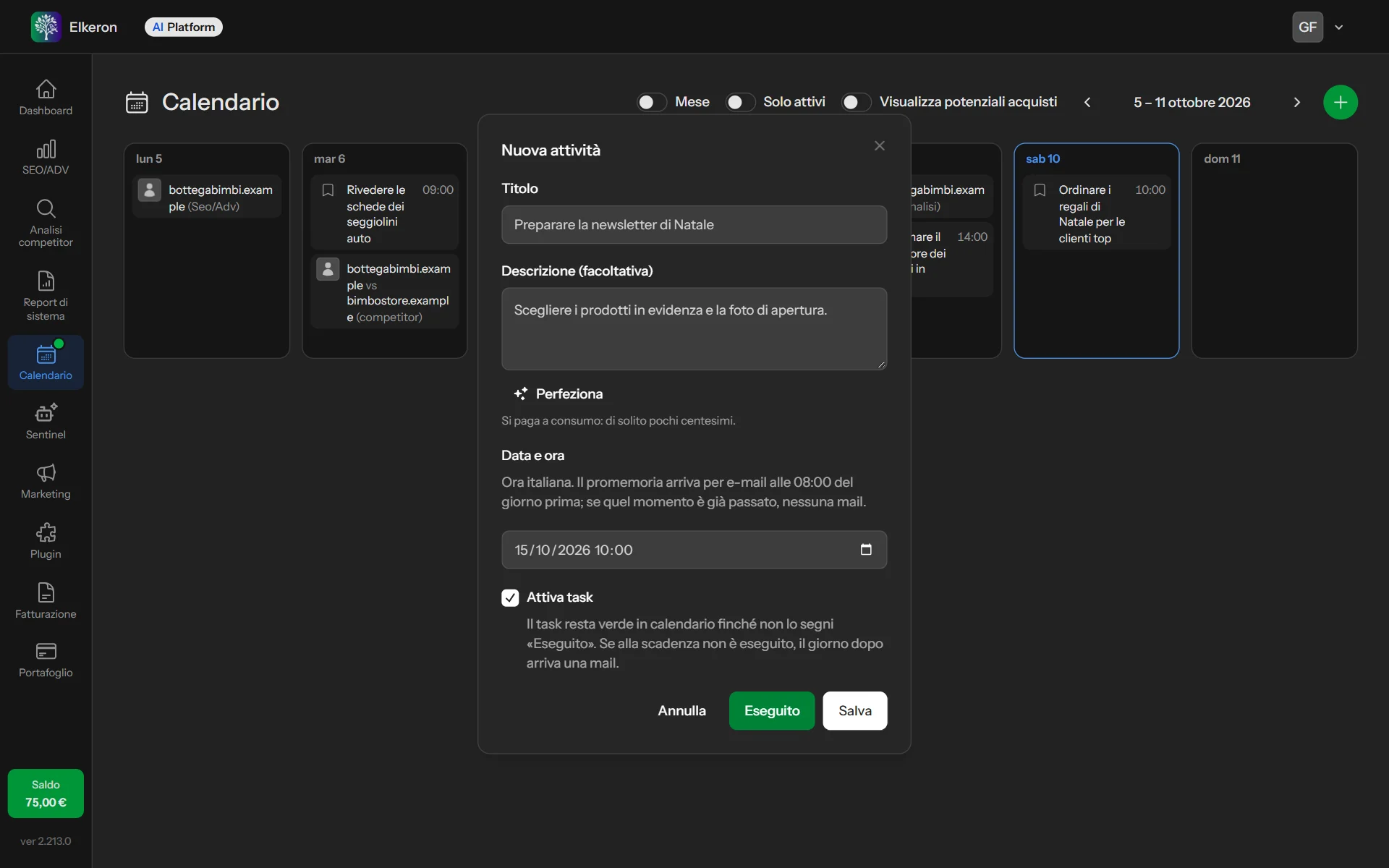
Salvando, la pagina va alla settimana della scadenza. Un clic su un tuo promemoria lo riapre per modificarlo o eliminarlo. Se hai scritto o cambiato qualcosa, un clic fuori dalla finestra o il tasto Esc non la chiudono di colpo: chiedono «Vuoi annullare l'inserimento?» (in modifica «…la modifica?»), con «No, continua» e «Sì, annulla», così non perdi quello che hai scritto. Se non hai toccato niente, la finestra si chiude subito.
Il promemoria per e-mail. Il giorno prima della scadenza, alle 08:00 (ora di Roma), ti arriva una mail con titolo, giorno e ora e descrizione, e un pulsante che apre quella settimana. Non arriva se quel momento è già passato quando salvi (la pagina te lo dice) e non parte finché le notifiche e-mail del sistema sono spente.
«Perfeziona». Sotto la descrizione: l'AI riscrive il testo in modo più chiaro e sintetico, senza toccare nomi, date e cifre, e lo sostituisce (non salva da sola). È a pagamento, a consumo: di solito pochi centesimi, scalati dal tuo credito dopo la risposta; la stessa voce compare nella linguetta «Costi dei servizi» delle schede del Portafoglio. Serve almeno 1,00 € di saldo: sotto, il pulsante è spento e lo dice. Se il testo non cambia, non paghi.
I task: un promemoria da segnare come fatto
Un promemoria può diventare un task: un lavoro da fare, che resta in evidenza finché non lo segni come eseguito.
- Come si crea. Nella finestra «Nuova attività» spunta «Attiva task» (sotto «Data e ora»). Con la casella accesa compare il pulsante «Eseguito», accanto ad «Annulla» e «Salva»: chiede conferma («Segnare il task come eseguito? Dopo non potrai più modificarlo.») e salva il promemoria segnandolo come fatto, in un colpo solo. Finché il task non è eseguito puoi toglierne la spunta: torna un promemoria semplice.
- Come si riconosce. Un task da fare ha la riga verde; uno eseguito ha la riga blu scuro. Sotto l'ora c'è anche un'icona (un blocco con l'elenco se è da fare, con la spunta se è fatto), così lo distingui anche senza i colori.
- Il pallino verde. Sulla voce «Calendario» del menù compare un pallino verde finché hai almeno un task da eseguire: tuo, o condiviso con te, di qualunque data. Si accende e si spegne da solo, senza ricaricare la pagina.
- Un task eseguito non si modifica. Cliccandolo si apre in sola lettura, con il giorno e l'ora in cui l'hai eseguito: puoi solo eliminarlo (con conferma) o chiudere la finestra. Non c'è «Riapri».
- Task condivisi con te. Se ti viene condiviso un task, lo vedi con l'icona a occhio e, aprendolo in sola lettura, trovi il pulsante «Eseguito» (non lo puoi modificare né eliminare, e non dice chi l'ha scritto). Il primo che preme vince: se il task risulta già eseguito, lo vedi già blu; se lo esegui tu, risulterà eseguito anche per chi l'ha scritto.
- La mail di ritardo. Se alla scadenza il task non è ancora eseguito, il giorno dopo, alle 08:00 (ora di Roma), ti arriva una mail «Task scaduto da completare: …» con titolo, scadenza e un pulsante che apre il Calendario alla settimana giusta. Arriva una volta sola per task. Non arriva se hai già eseguito o eliminato il task, se la scadenza era già passata quando lo hai salvato, né finché le notifiche e-mail del sistema sono spente. Il promemoria del giorno prima, per un task già eseguito, non arriva.
Quando una nota è condivisa con te
Ti arriva una mail con oggetto «Hai una nuova nota a calendario per il GG-MM-AAAA» (il giorno della nota) e il pulsante «Apri il calendario»: la mail non riporta il contenuto, lo leggi nel Calendario. Il giorno prima, alle 08:00, ricevi anche il promemoria della nota, come per le tue.
Se finisci il credito
Come le altre sezioni da Analista, il Calendario si chiude con il lucchetto finché non ricarichi. Le note condivise con te tornano visibili appena sei di nuovo Analista; un promemoria che nel frattempo era maturo parte alla ricarica, se la scadenza non è ancora passata.