Articoli
menù Azioni della bacheca → Articoli
Gli Articoli servono a scrivere con l'AI gli articoli del blog del tuo negozio e a caricarli sul sito, come bozza o già pubblicati, attraverso il plugin Elkeron M2. La pagina mostra l'elenco degli articoli scritti, con la lingua, le categorie e l'autore sotto ogni titolo; il «+» verde ne apre uno nuovo. In cima, quando il sito è collegato, c'è il riquadro «Idee per articoli»; se il sito ha un problema, al suo posto c'è il riquadro che lo spiega.
Gli Articoli fanno parte di Plus, che si attiva dal Portafoglio: la voce del menù Azioni c'è solo con Plus attivo, e ogni passo a pagamento si paga a consumo. Quando Plus finisce la pagina si chiude. Gli articoli in scrittura restano salvati e li ritrovi riattivando Plus, quelli programmati partono comunque all'orario e quelli già sul sito non cambiano.
L'articolo lo scrive la redazione del negozio: all'AI chiediamo di parlare del negozio in prima persona («noi», «da noi trovi…»), di non nominare le fonti da cui ha preso le informazioni e di non riportare numeri interni (visite, posizioni, fatturato) né nomi di persone. Quando scrive, l'AI conosce già il tuo negozio: le note della Memoria di Sentinel, le parole per cui il sito è su Google e le pagine più viste; la riga sotto «Genera articolo» dice cosa conosce.
Quattro strumenti, due domande
Per arrivare a un buon articolo ci sono quattro strumenti. Si capiscono meglio se si guarda a quale domanda rispondono: due ti aiutano a decidere di cosa scrivere, due danno all'AI il materiale con cui scriverlo.
| Risponde a | Guarda | Dove sta | Costo | |
|---|---|---|---|---|
| Cerca idee | di cosa scrivere | Google: cosa cerca la gente | in cima alla pagina Articoli | a pagamento |
| Chiedi a Sentinel | di cosa scrivere | il tuo negozio: report, dati, Memoria | accanto ad «Argomento» | a pagamento |
| Fonti (link e PDF) | con quali fatti | il materiale che scegli tu | sotto l'argomento | gratis |
| Analizza prima il web | come scriverlo oggi | cosa si dice adesso in rete | sotto stile e lingua | a pagamento |
I passi a pagamento costano pochi centesimi l'uno (gli importi indicativi sono nella linguetta «Costi dei servizi» delle schede del Portafoglio); se una fonte di dati non risponde, quella parte non si paga. Per usare questi strumenti, anche per leggere le fonti, che è gratis, serve un credito di almeno 5 €.
Cerca idee: quello che la gente cerca su Google
Nel riquadro «Idee per articoli» scegli la lingua (quella del tuo negozio e, nei paesi con più lingue, le altre del paese; se il sito è multilingue con WPML, solo quelle che ha) e premi «Cerca idee». L'app guarda su Google, in quella lingua, tre cose: le parole per cui il tuo sito è quasi in prima pagina (dalla quarta alla ventesima posizione), quelle su cui compaiono i tuoi concorrenti e tu no, e le domande che le persone fanno sulle tue parole più cercate. Poi l'AI propone fino a otto argomenti, ognuno nato da un dato diverso. Ogni idea dice da dove nasce («7° su Google», «ce l'ha» un concorrente, «domanda frequente»), la parola, le ricerche al mese e il perché; i numeri vengono dai dati, non dall'AI.
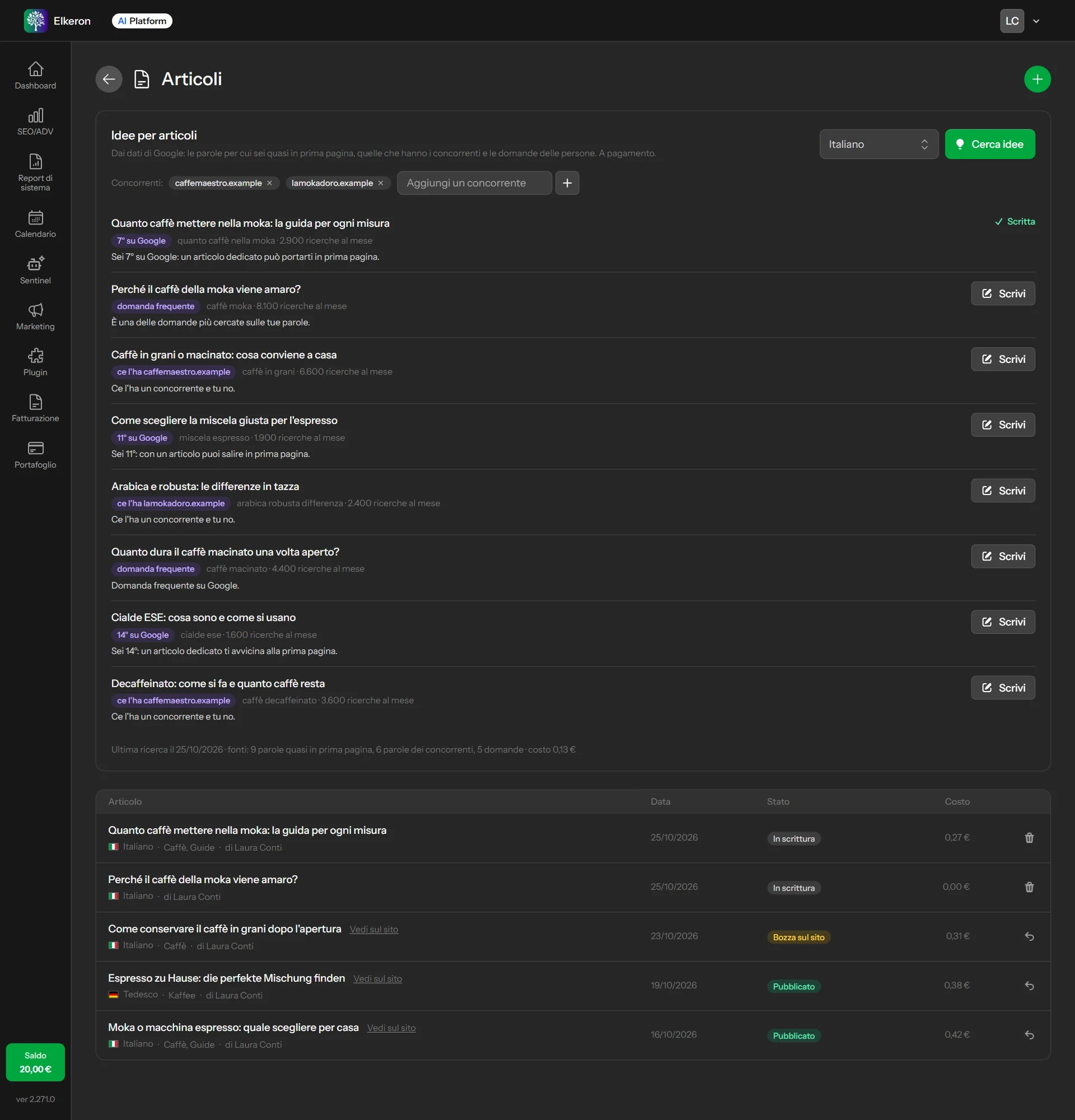
I concorrenti li sceglie l'app fra i siti che su Google compaiono sulle tue stesse parole (i grandi siti generalisti restano fuori) e restano scritti sotto: puoi toglierli o scriverne tu, fino a tre per lingua. «Scrivi» accanto a un'idea apre la scrittura già compilata con l'argomento e la lingua, e con la parola chiave dell'idea già pronta per l'AI (la vedi nella riga per l'AI se poi analizzi il web); quando l'articolo nasce, l'idea diventa «Scritta».
È lo strumento da usare quando l'articolo deve farti trovare: parte da una domanda che esiste davvero su Google, e da una parola su cui hai una possibilità concreta di salire.
Chiedi a Sentinel: quello che dicono i dati del tuo negozio
Nella scrittura, accanto ad «Argomento», «Chiedi a Sentinel» fa leggere a Sentinel i report del negozio che trovi in Report di sistema, le pagine più viste, le parole per cui sei già su Google e la Memoria, e gli fa proporre da tre a cinque argomenti, ognuno con il motivo e la lingua consigliata. Un clic su una proposta la fa diventare l'argomento, con la lingua già scelta e un'indicazione per l'AI già pronta; le proposte restano sull'articolo, così puoi cambiare idea. A Sentinel non arrivano i nomi dei clienti né i singoli ordini. Il pulsante c'è quando l'Assistente di Sentinel è attivo (Sentinel); se Sentinel non ha ancora i dati del negozio, che arrivano dal plugin Elkeron M2, la richiesta si ferma con un avviso e non si paga.
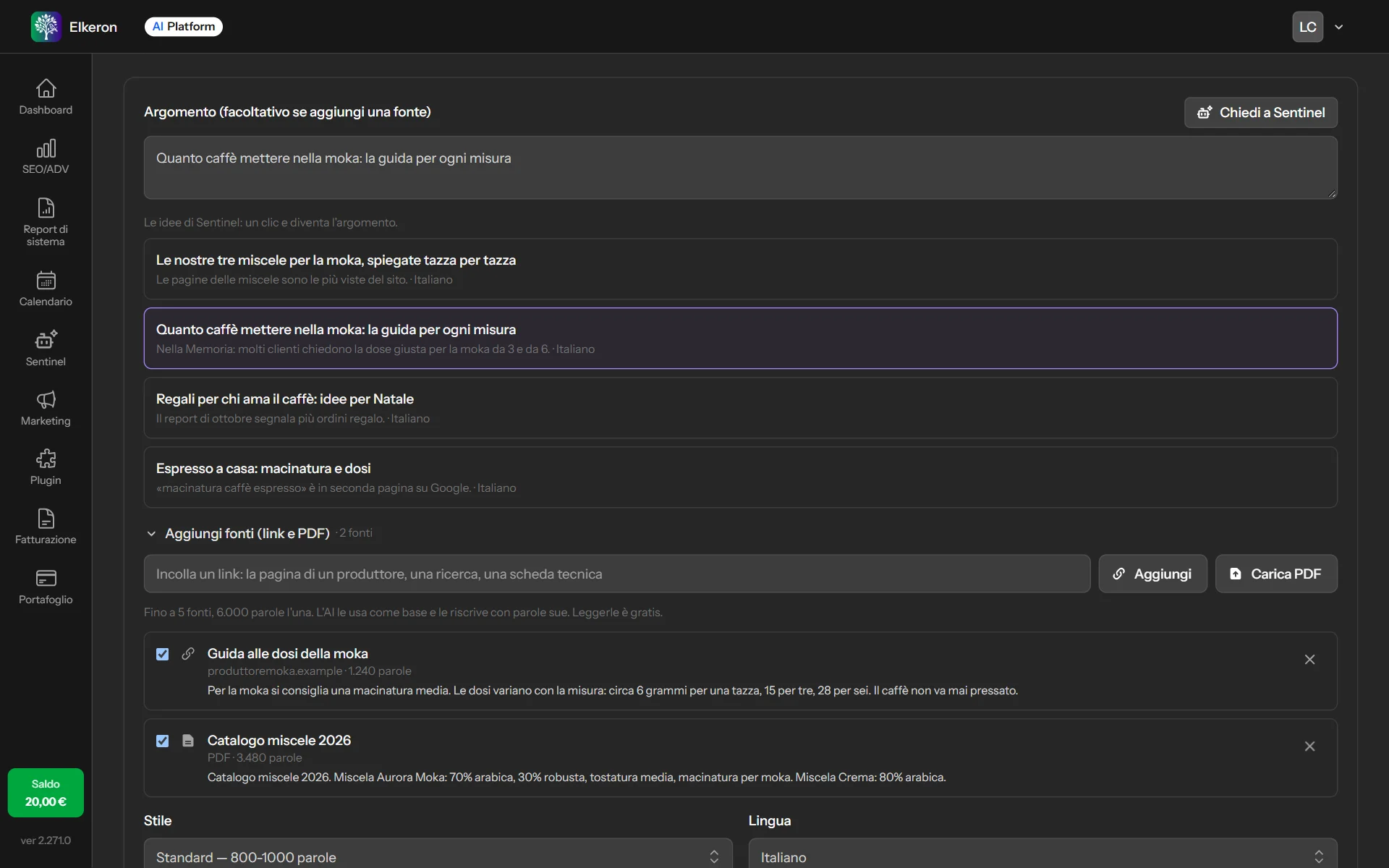
È lo strumento da usare quando vuoi parlare di quello che interessa già ai tuoi clienti, o di quello che i report hanno messo in luce: un prodotto che va forte, una categoria molto visitata, un tema ricorrente nelle note.
La differenza con «Cerca idee» sta nello sguardo: «Cerca idee» parte da fuori, dalla domanda che c'è su Google; Sentinel parte da dentro, dai dati del negozio. Spesso conviene provarle tutte e due e scegliere l'argomento che compare, in forme diverse, in entrambe.
Fonti: i fatti che scegli tu
Sotto l'argomento, la riga «Aggiungi fonti (link e PDF)» si apre con un clic. Incolli un link e premi «Aggiungi», oppure «Carica PDF»: la pagina di un produttore, una scheda tecnica, una ricerca, il tuo catalogo. Si leggono subito e gratis, fino a cinque fonti, 6.000 parole l'una e 15.000 in tutto (oltre, una fonte si legge solo in parte), e ognuna compare con titolo, parole lette e prime righe, una casella per usarla o lasciarla fuori e una X per toglierla; anche una fonte senza spunta tiene il suo posto, che si libera solo con la X. Una pagina che si riempie con JavaScript non si legge: salvala dal browser come PDF e caricala. Un PDF fatto di sole immagini (una scansione) non si aggiunge: l'app avvisa che non ha testo da leggere.
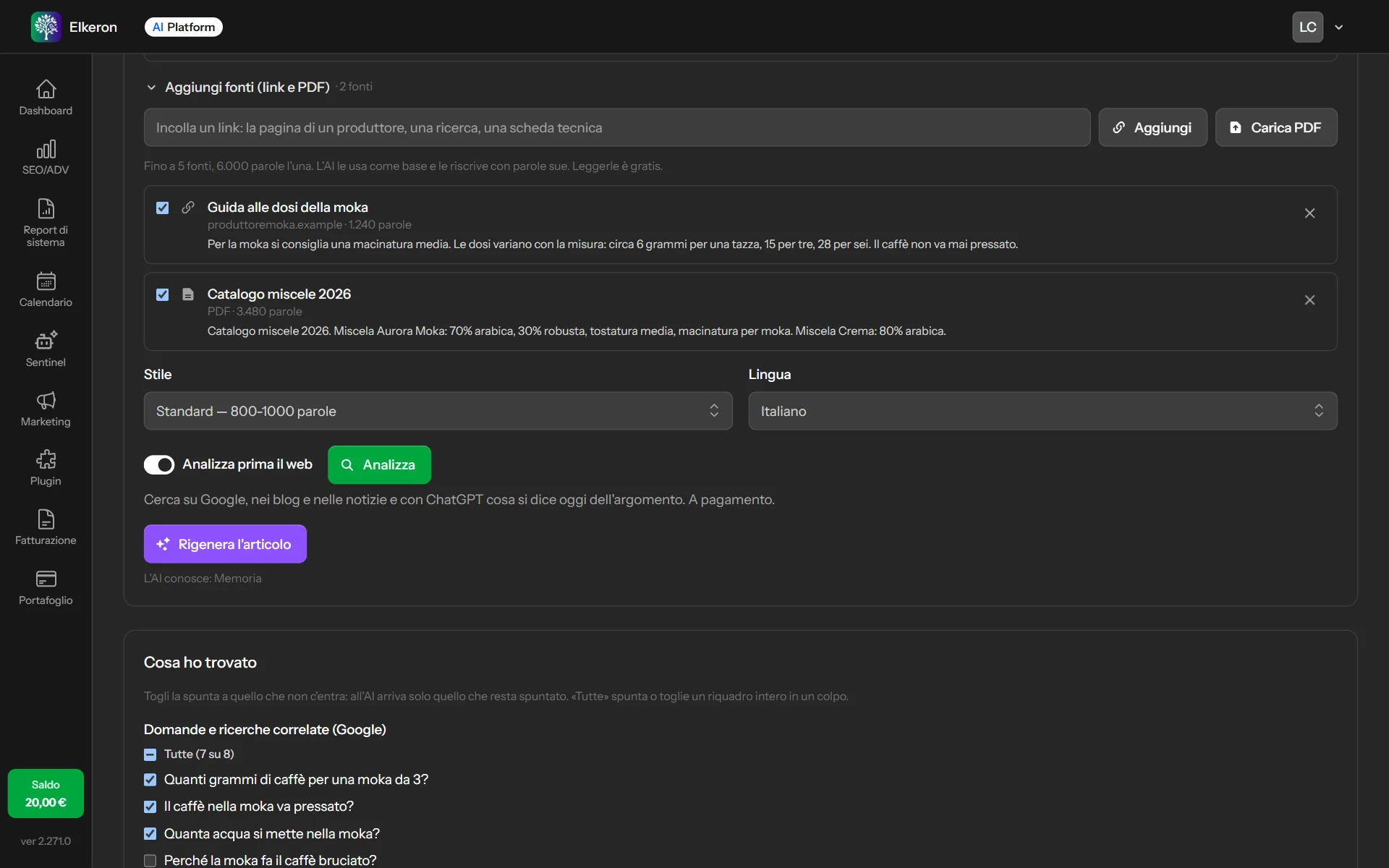
Con almeno una fonte spuntata, per scrivere l'articolo l'argomento diventa facoltativo: l'AI lo sceglie partendo dalle fonti (per analizzare il web, invece, l'argomento serve sempre). Le fonti sono la base dei fatti: all'AI chiediamo di prendere da lì misure, caratteristiche, dati e nomi dei prodotti senza inventare oltre, e di riscriverle con parole sue senza dire da dove vengono. Sotto il testo un riquadro ambra segnala i passaggi rimasti uguali a una fonte (dodici parole di fila o più), da riscrivere a mano o con «Perfeziona». Dopo il caricamento sul sito il testo letto si cancella e resta solo l'elenco delle fonti aggiunte.
È lo strumento da usare quando l'articolo deve essere preciso: parlare di un prodotto, spiegare come si usa, riportare dati che l'AI da sola non conosce o rischierebbe di sbagliare.
Analizza prima il web: cosa si dice adesso
Con l'argomento scritto, accendi «Analizza prima il web» e premi «Analizza». L'app cerca, con un clic solo: su Google le domande che le persone fanno, le ricerche correlate e i primi risultati; i blog e le notizie recenti sull'argomento (se l'argomento è lungo, l'AI lo riassume in poche parole per la ricerca, e la vedi accanto al titolo); e un riassunto con le fonti fatto da ChatGPT. Il risultato compare nel riquadro «Cosa ho trovato», con tutto spuntato: togli la spunta a quello che non c'entra, perché all'AI arriva solo quello che resta spuntato. La casella «Tutte» spunta o toglie in un colpo il riquadro di Google o quello di blog e notizie. Sotto c'è «Una riga per l'AI», facoltativa: il campo compare solo qui, dopo l'analisi.
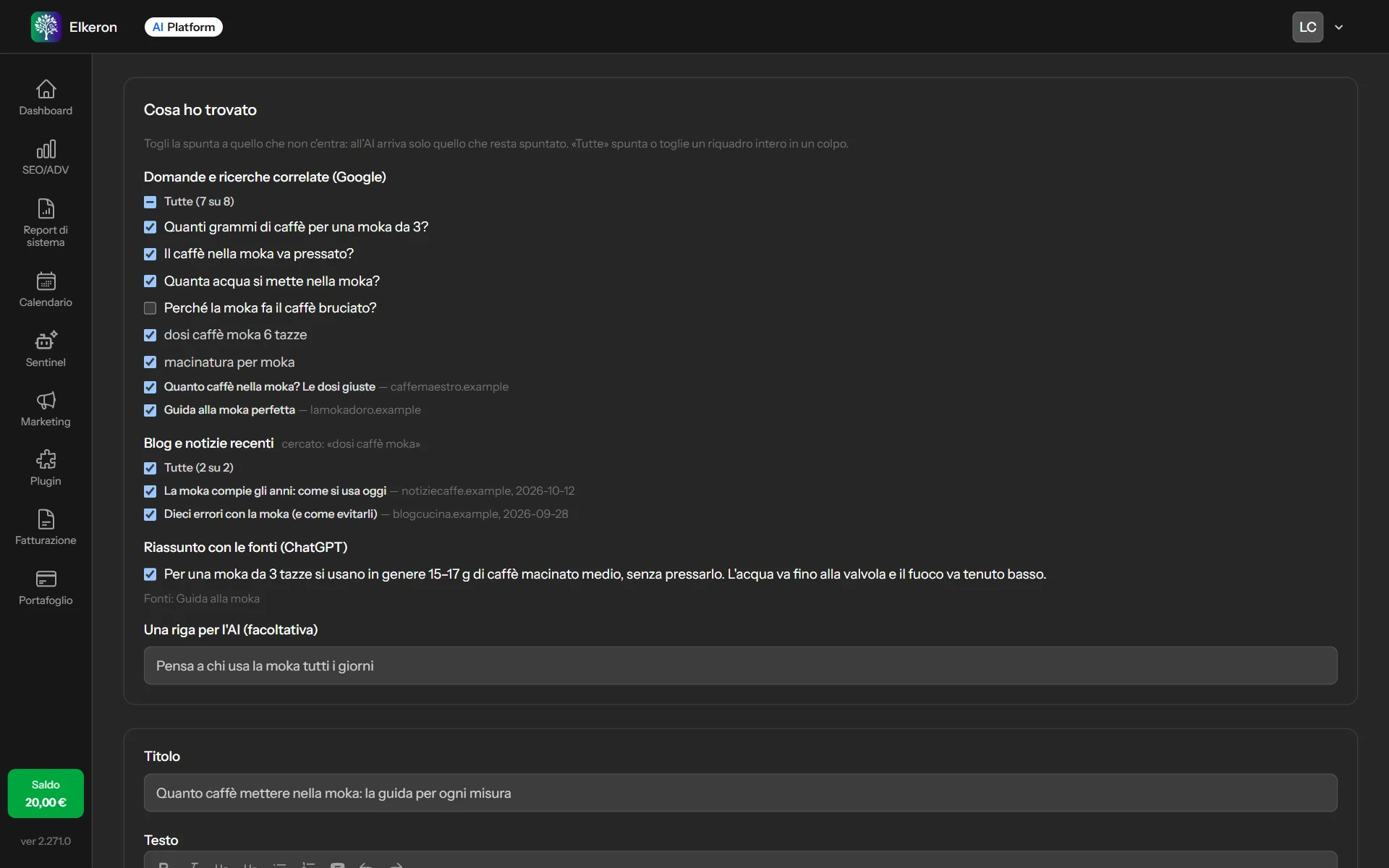
È lo strumento da usare quando l'argomento è d'attualità, o quando vuoi che l'articolo risponda alle domande che la gente fa davvero e tenga conto di cosa pubblicano gli altri. Senza argomento non parte.
Come usarli insieme
Le quattro strade non si escludono: si sommano. Prima si sceglie l'argomento, poi si dà all'AI il materiale. Alcune combinazioni che funzionano bene.
Per farti trovare su Google. Parti da «Cerca idee», scegli un'idea nata da una parola quasi in prima pagina o da una domanda frequente e premi «Scrivi». Nella scrittura accendi «Analizza prima il web» e premi «Analizza»: l'AI userà le domande di Google come sottotitoli o in una sezione di domande frequenti, e i risultati che si posizionano ti dicono cosa coprire. Togli quello che parla d'altro e genera. Prima di caricare, l'Anteprima mostra anche come apparirà su Google.
Per parlare di un prodotto. Scrivi tu l'argomento, o prendilo da «Chiedi a Sentinel» se un prodotto è in evidenza nei report, e aggiungi come fonti la scheda del produttore o il tuo catalogo in PDF. Qui l'analisi del web è facoltativa: serve se vuoi aggiungere le domande che la gente fa su quel tipo di prodotto, mentre i fatti li danno le fonti.
Quando non sai da dove partire. Cerca le idee nella pagina Articoli e, nella scrittura, chiedi a Sentinel: le idee restano nel loro riquadro e le proposte sull'articolo, così puoi confrontarle. Un argomento che compare in tutte e due è quasi sempre una buona scelta, perché interessa ai tuoi clienti e qualcuno lo cerca. Poi analizza il web e genera.
Per un tema di stagione o una novità del negozio. Spesso basta l'argomento, scritto bene: il negozio l'AI lo conosce già. Un'indicazione in più («pensa a chi ha un bar», «tono festivo») scrivila nell'argomento stesso, oppure nella riga per l'AI se analizzi il web. Se la novità è un prodotto nuovo, aggiungi la sua scheda come fonte.
Due accortezze. Più materiale non vuol dire un articolo migliore: con tante fonti e tutto spuntato nell'analisi del web il testo rischia di diventare generico, perché prova a dire tutto; tieni solo quello che serve davvero a quell'articolo. E l'argomento si può correggere a mano anche dopo averlo preso da un'idea: scrivilo come lo diresti a un collega.
Dopo la scrittura
Il testo generato si corregge nell'editor. «Perfeziona» lo riscrive secondo una richiesta a parole («più corto», «aggiungi una sezione sulle domande frequenti», «sistema la voce»), a pagamento; ha davanti anche le fonti tenute. «Anteprima» apre in una scheda nuova l'articolo com'è in quel momento, con l'immagine e il riquadro «Così appare su Google».
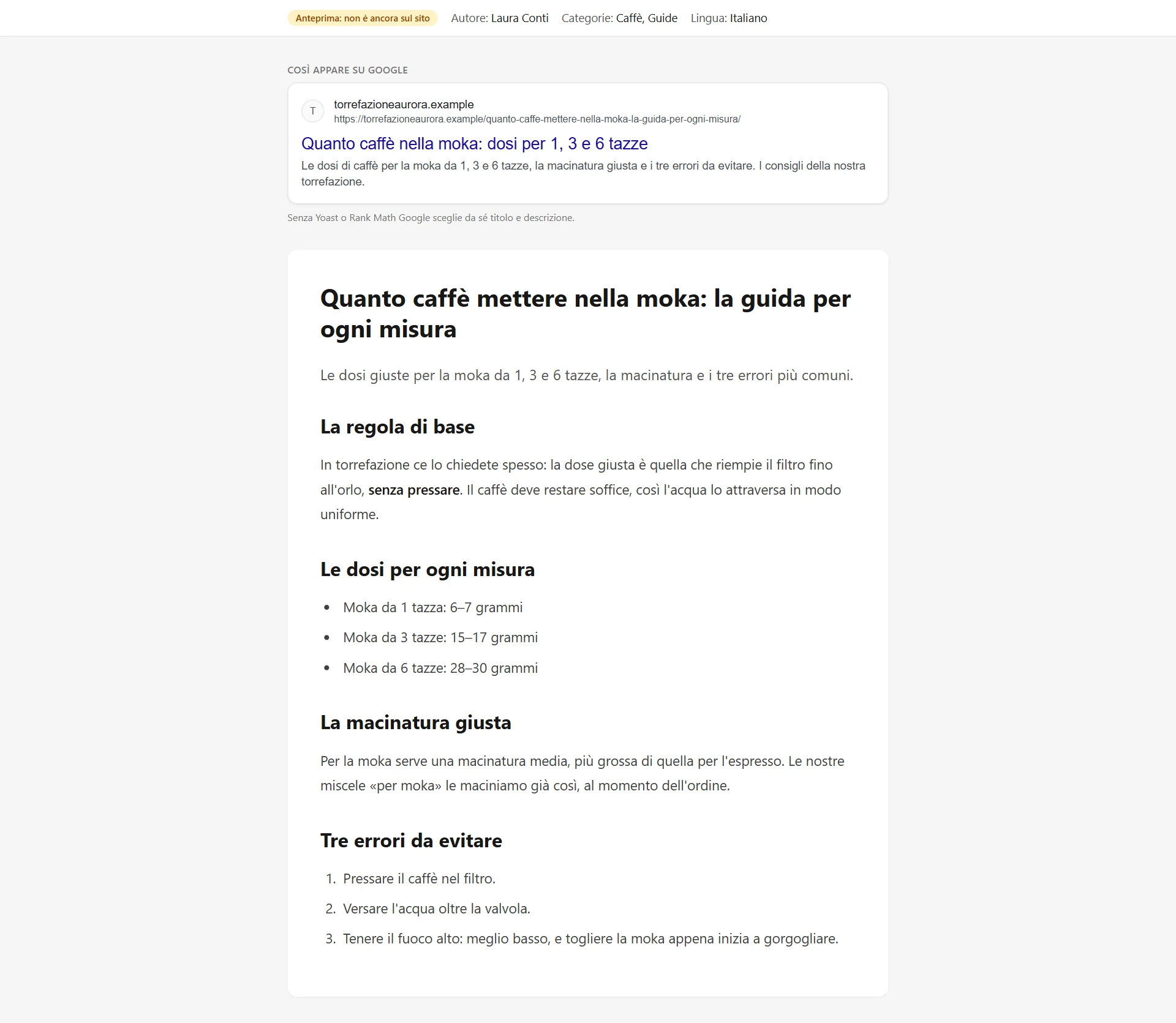
Sotto, nel riquadro «Per il sito», c'è quello che serve a WordPress. Riassunto, categorie (al massimo due) e testo alternativo dell'immagine li propone già l'AI, l'autore l'app (quello dell'ultimo articolo caricato): controllali. L'immagine in evidenza è facoltativa e la scegli tu, ritagliata in 16:9. «Titolo SEO» e «Meta description» compaiono se il sito usa Yoast o Rank Math, e anche quelli li propone l'AI. «Carica» manda l'articolo al sito, gratis: il selettore accanto, «Bozza | Pubblica», parte da «Bozza» (un articolo programmato riparte dal modo scelto), e per pubblicare subito si sceglie «Pubblica». Dopo il caricamento l'articolo si modifica in WordPress. Se vuoi rifarlo qui, «Richiama» nell'elenco lo toglie dal sito, immagine compresa, e lo rimette in scrittura; le modifiche fatte in WordPress si perdono.
Programmare l'invio. Accanto al selettore c'è l'interruttore «Programma»: acceso, compare il campo «Data e ora di invio (ora di Roma)», con domani alle 9:00 già proposto, e «Carica» diventa «Programma». Scegli giorno e ora (almeno 5 minuti dopo adesso, al più un anno avanti) e premi «Programma»: sotto compare quando partirà e se come bozza o pubblicato. Fino all'invio l'articolo resta qui e puoi cambiarlo tutto, orario compreso («Aggiorna programmazione»); al sito arriva la versione salvata in quel momento. Spegnendo l'interruttore la programmazione si toglie. All'orario l'articolo parte da solo: se il sito non risponde si riprova ogni 15 minuti per due ore; se qualcosa non va (un autore o una categoria tolti dal sito, la licenza) l'invio si ferma e l'articolo risulta «Non partito», con il motivo. In entrambi i casi ti arriva un messaggio di Sentinel, e l'articolo compare nel Calendario.