La bacheca
È la pagina che si apre entrando, e raccoglie tutto quello che il negozio racconta di sé. Si chiama Dashboard nel menù di sinistra.
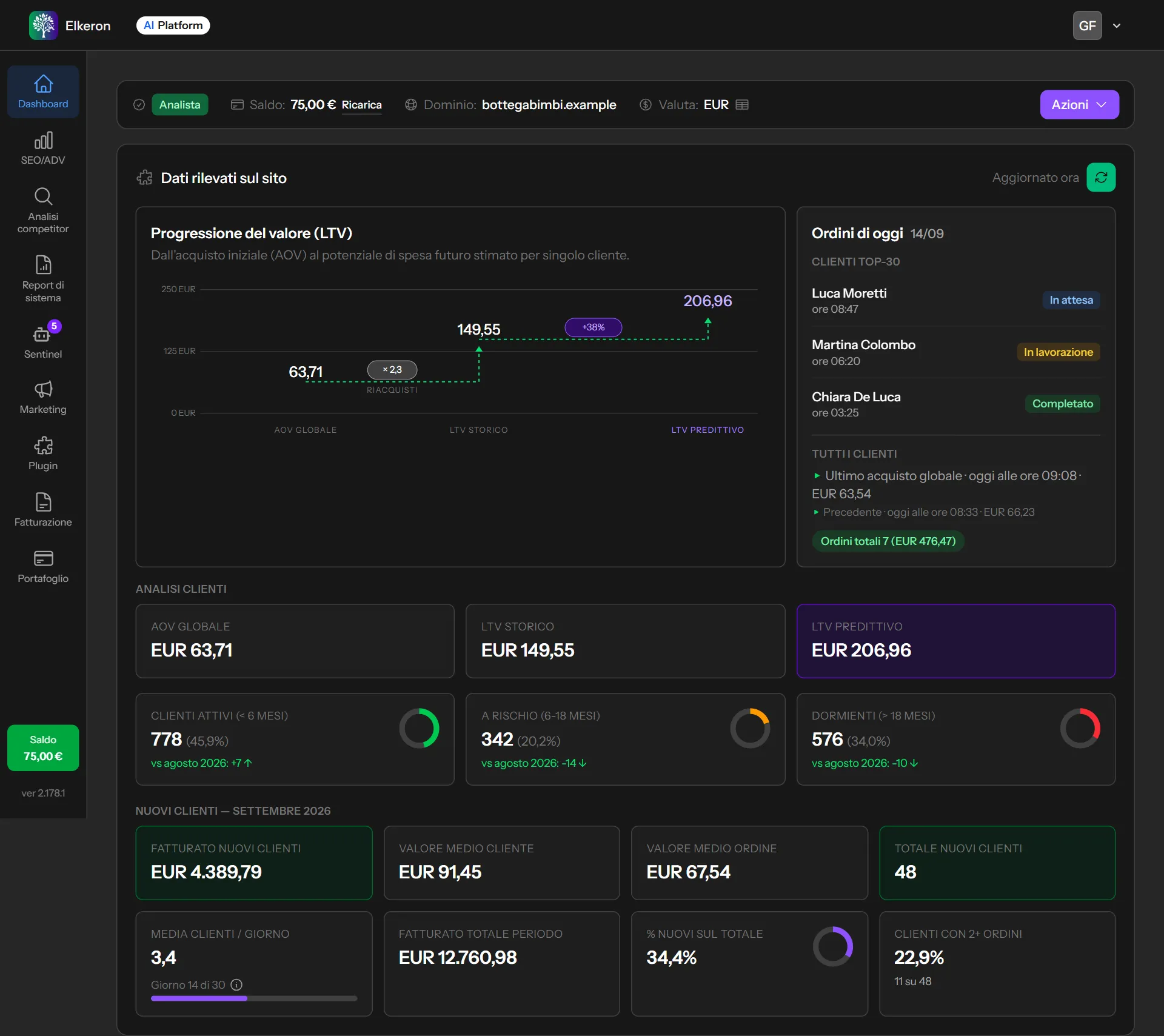
La barra in alto
La riga chiara sopra tutto il resto è un pannello di stato, non un menù. Da sinistra:
- Analista — la pastiglia verde dice quale profilo si sta usando.
- Saldo — il credito residuo, con accanto «Ricarica» che porta al Portafoglio.
- Dominio — il sito collegato a questo account.
- Valuta — la valuta del negozio, letta dal negozio stesso. L'iconcina a fianco apre una finestrella con i tassi di cambio della Banca Centrale Europea del mese, giorno per giorno: serve quando il negozio incassa in una valuta diversa dall'euro.
- Azioni — il pulsante viola a destra, l'unica porta verso cinque pagine.
Il menù «Azioni»
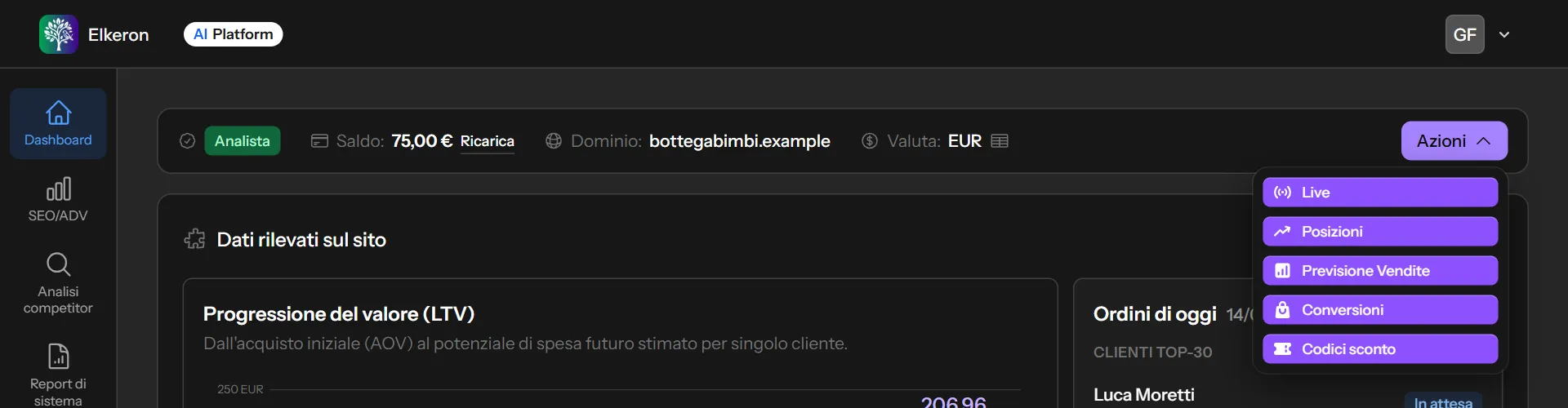
Le cinque voci portano a: Live (Live), Posizioni (Posizioni), Previsione Vendite (Previsione vendite), Conversioni (Conversioni) e Codici sconto (Codici sconto). Queste pagine non hanno una voce nel menù di sinistra: si raggiungono da qui, e da ognuna si torna indietro con il pulsante «Indietro» in alto.
«Dati rilevati sul sito»
È il riquadro grande che occupa la parte alta. In cima a destra c'è la scritta «Aggiornato ora» e un pulsante verde rotondo: quel pulsante chiede al negozio i dati freschi in quell'istante, ed è utile dopo aver appena registrato un ordine che si vuole vedere subito. Normalmente non serve toccarlo: l'applicazione rinfresca da sola ogni dieci minuti.
Se il negozio non risponde, al posto di «Aggiornato ora» compare un avviso color ambra con la data del dato che si sta guardando.
Progressione del valore (LTV)
Il grafico a sinistra racconta una cosa sola, in tre passi: quanto spende un cliente la prima volta (AOV globale), quanto ha speso in tutto finora (LTV storico) e quanto è ragionevole aspettarsi che spenderà (LTV predittivo). I due salti fra i tre numeri sono etichettati con il moltiplicatore e la percentuale di crescita.
Ordini di oggi
Il riquadro a destra è la giornata in corso. In alto i clienti Top-30 che hanno ordinato oggi, con l'ora e lo stato dell'ordine (in attesa, in lavorazione, completato). Sotto, per tutti i clienti, l'ultimo acquisto in assoluto e quello precedente, con ora e importo. In fondo due pastiglie: il totale degli ordini di oggi col relativo incasso, e — se l'analisi del profitto è accesa — il profitto stimato.
Analisi clienti
Sei riquadri. I primi tre ripetono in cifre i tre numeri del grafico: AOV globale, LTV storico, LTV predittivo. Gli altri tre dividono tutti i clienti del negozio in tre gruppi per data dell'ultimo acquisto — attivi (meno di sei mesi), a rischio (da sei a diciotto mesi), dormienti (oltre diciotto mesi) — con la percentuale sul totale, una ciambella colorata e il confronto con il mese precedente.
Nuovi clienti del mese
Otto riquadri sul mese in corso: fatturato portato dai clienti nuovi, valore medio per cliente, valore medio per ordine, quanti sono, media giornaliera con l'indicazione del giorno del mese, fatturato totale del periodo, percentuale di fatturato che arriva dai nuovi, e quanti fra loro hanno già fatto un secondo ordine.
Andamenti
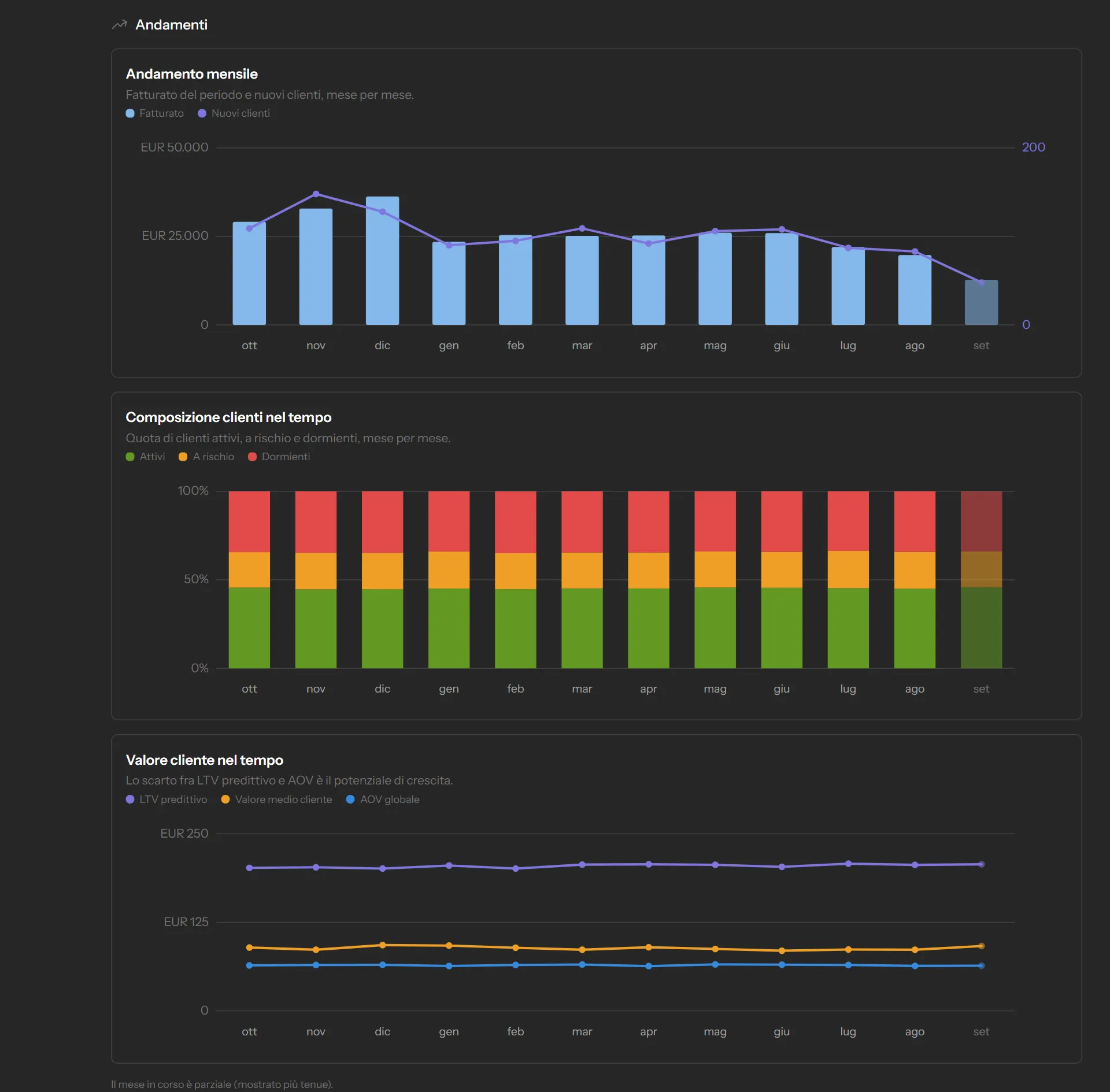
Tre grafici, tutti mese per mese sugli ultimi dodici.
Il primo, Andamento mensile, mette insieme il fatturato del periodo e il numero di nuovi clienti. Il secondo, Composizione clienti nel tempo, mostra come si sono mossi i tre gruppi (attivi, a rischio, dormienti). Il terzo, Valore cliente nel tempo, sovrappone LTV predittivo, valore medio cliente e AOV: la distanza fra la linea più alta e quella più bassa è il margine di crescita.
Il mese in corso è disegnato più tenue perché è ancora parziale.
Provenienza acquisti
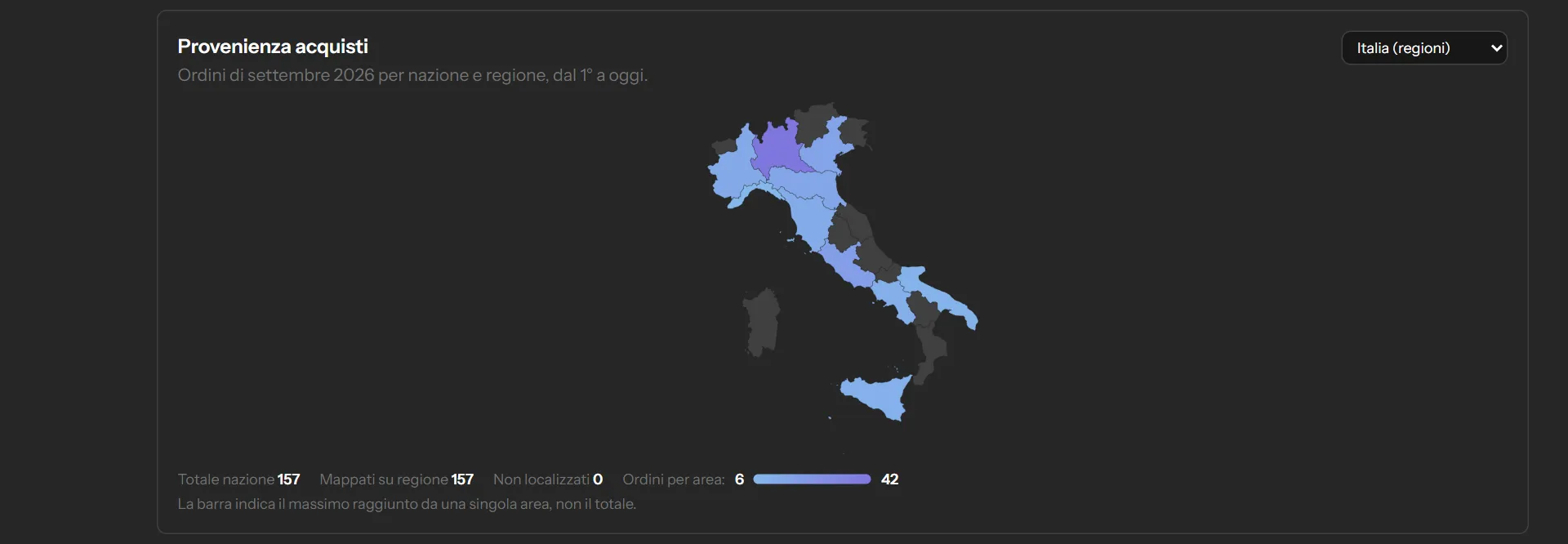
Una cartina con gli ordini del mese per zona. Il menù a tendina in alto a destra cambia il livello: Mondo, Europa, Italia per regioni, Svizzera per cantoni. Sotto la cartina tre conteggi — ordini totali della nazione, quanti sono stati collocati su una regione, quanti non è stato possibile collocare — e una barra che indica il massimo raggiunto da una singola area.
Storico mensile
Sotto la cartina c'è una fila di righe apribili, una per mese: «Dashboard di agosto 2026» e così indietro. Ognuna contiene la fotografia della bacheca com'era a fine mese, con gli stessi riquadri. Sono fotografie congelate: non cambiano più.
Ultimi movimenti e Ultime analisi
In fondo, due riquadri affiancati. A sinistra gli ultimi movimenti del credito, con «Vedi tutti» che porta al Portafoglio. A destra le ultime analisi, con lo stesso pulsante verso il loro storico.
Il menù personale

Il cerchietto con le iniziali in alto a destra apre nome, indirizzo email e due voci: Impostazioni ed Esci.