Impostazioni
dal cerchietto con le iniziali in alto a destra, voce Impostazioni

Le impostazioni sono divise in quattro linguette — Profilo, Sicurezza, Aspetto, Automazioni — sempre visibili in cima alla pagina.
Profilo
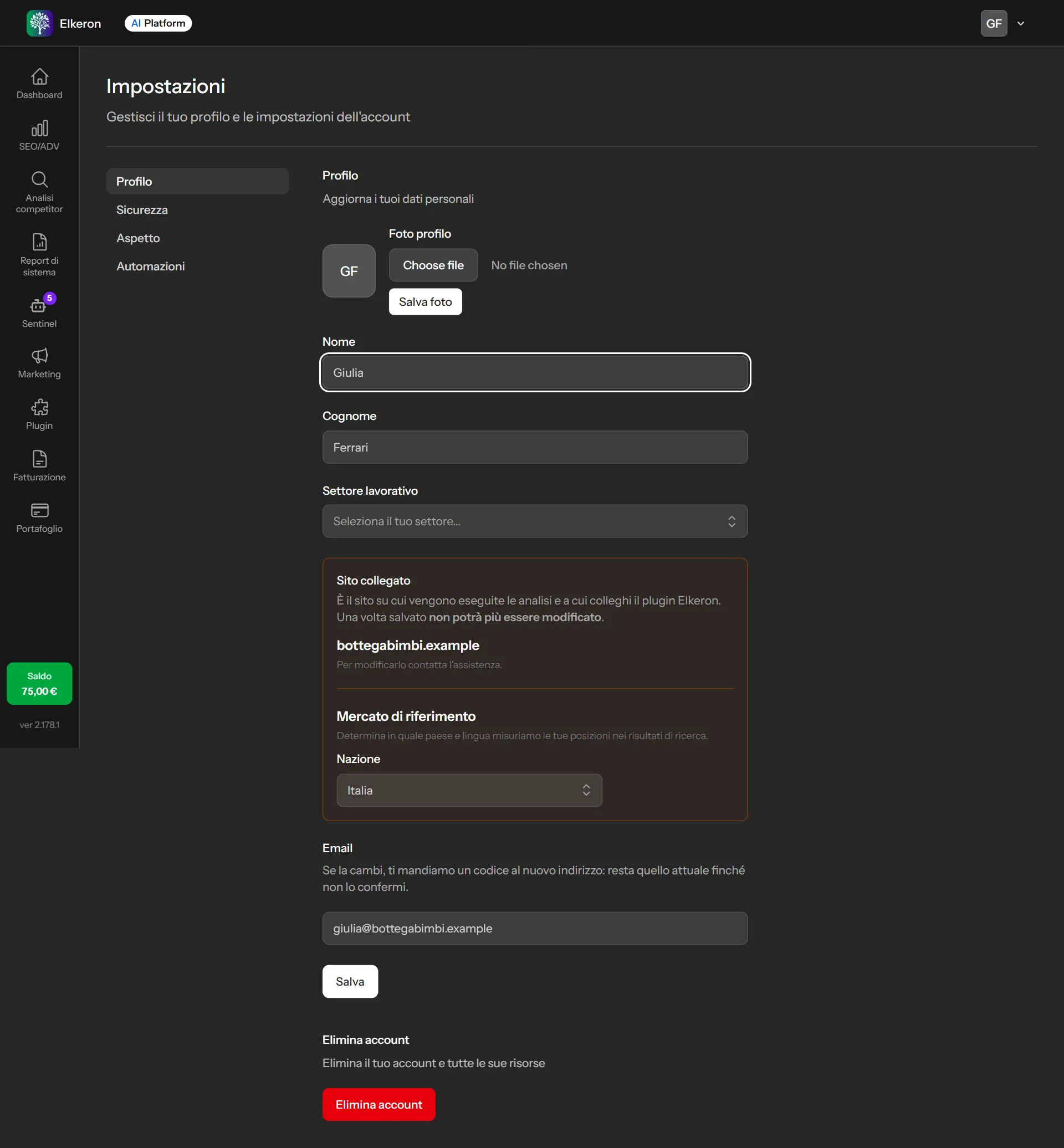
Foto profilo. Si sceglie un file e si preme «Salva foto». Finché non c'è, al suo posto compaiono le iniziali.
Nome, Cognome, Settore lavorativo. Il settore si sceglie da un elenco.
Sito collegato. È il campo più importante della pagina, e va trattato con attenzione: è il sito su cui vengono fatte le analisi e a cui si collega il plugin. Una volta salvato non si può più cambiare da soli — per correggerlo serve l'assistenza. Conviene rileggerlo due volte prima di salvare.
Mercato di riferimento. La nazione in cui vengono misurate le posizioni nei risultati di ricerca (Posizioni). Va impostata sul mercato reale del negozio: un negozio svizzero misurato sull'Italia darebbe posizioni che non interessano a nessuno.
Email. Si può cambiare, ma non è immediato: Elkeron manda un codice al nuovo indirizzo, e finché non lo si conferma resta valido quello vecchio. È la stessa protezione dell'accesso (Primo accesso).
Elimina account. In fondo alla pagina, separato dal resto. Cancella l'account e tutto quello che contiene.
Il pulsante «Salva» vale per i campi sopra di sé.
Sicurezza
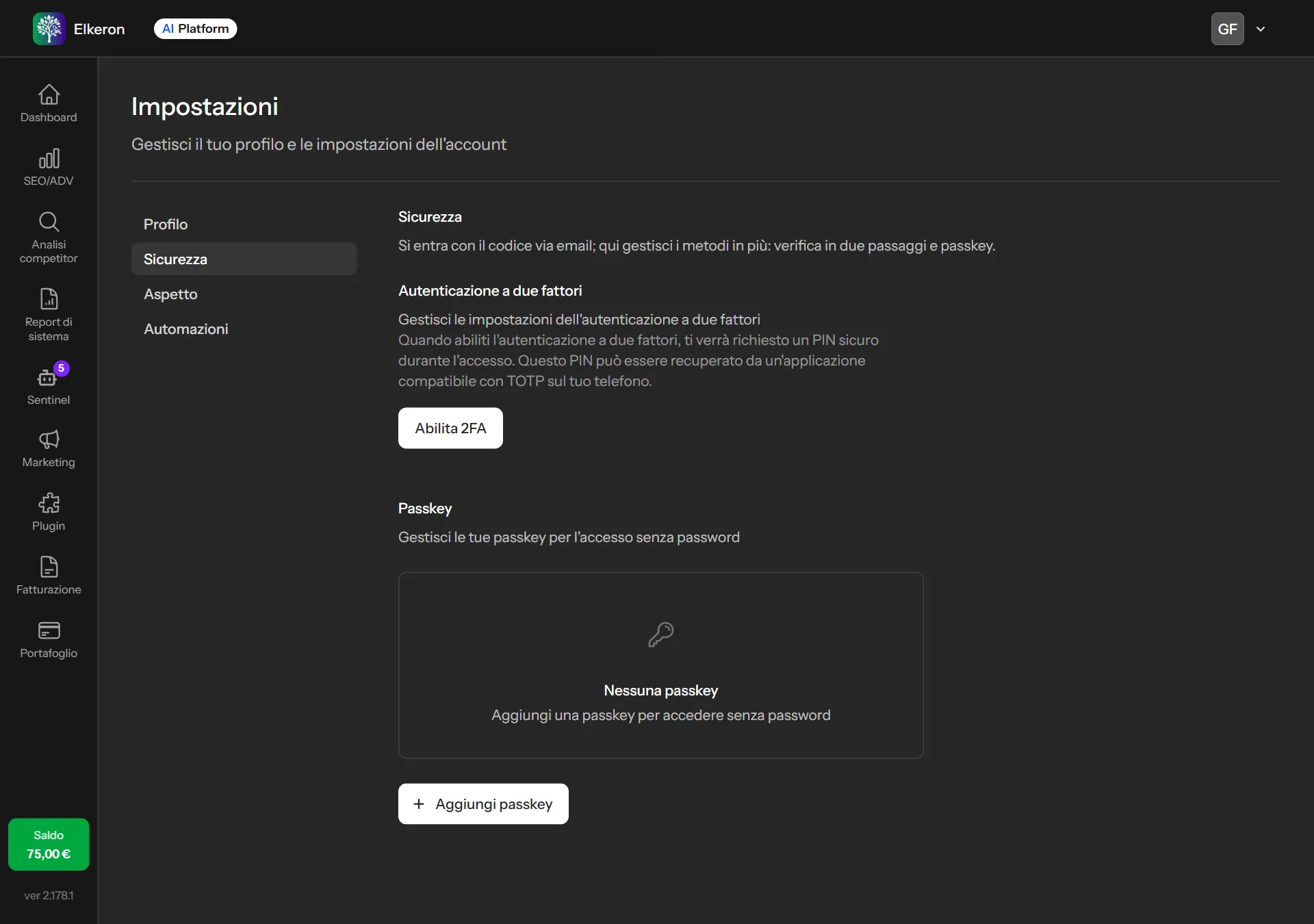
Questa pagina chiede di riconfermare l'identità prima di aprirsi: arriva un codice via email, come all'accesso. È voluto: da qui si cambiano i metodi con cui si entra.
Autenticazione a due fattori. Si attiva con «Abilita 2FA». Da quel momento, oltre al codice via email, l'accesso chiede un PIN generato da un'app di autenticazione sul telefono. Durante l'attivazione l'applicazione mostra un codice QR da inquadrare e una lista di codici di recupero: quelli vanno conservati da qualche parte al sicuro, perché sono l'unico modo di rientrare se si perde il telefono.
Passkey. Permettono di entrare con l'impronta digitale o il riconoscimento del volto del proprio dispositivo, senza codice. Se ne possono registrare più di una — per esempio il computer e il telefono. Se il browser in uso non le supporta, la pagina lo dice e il riquadro resta spento.
Nessuna delle due è obbligatoria.
Aspetto
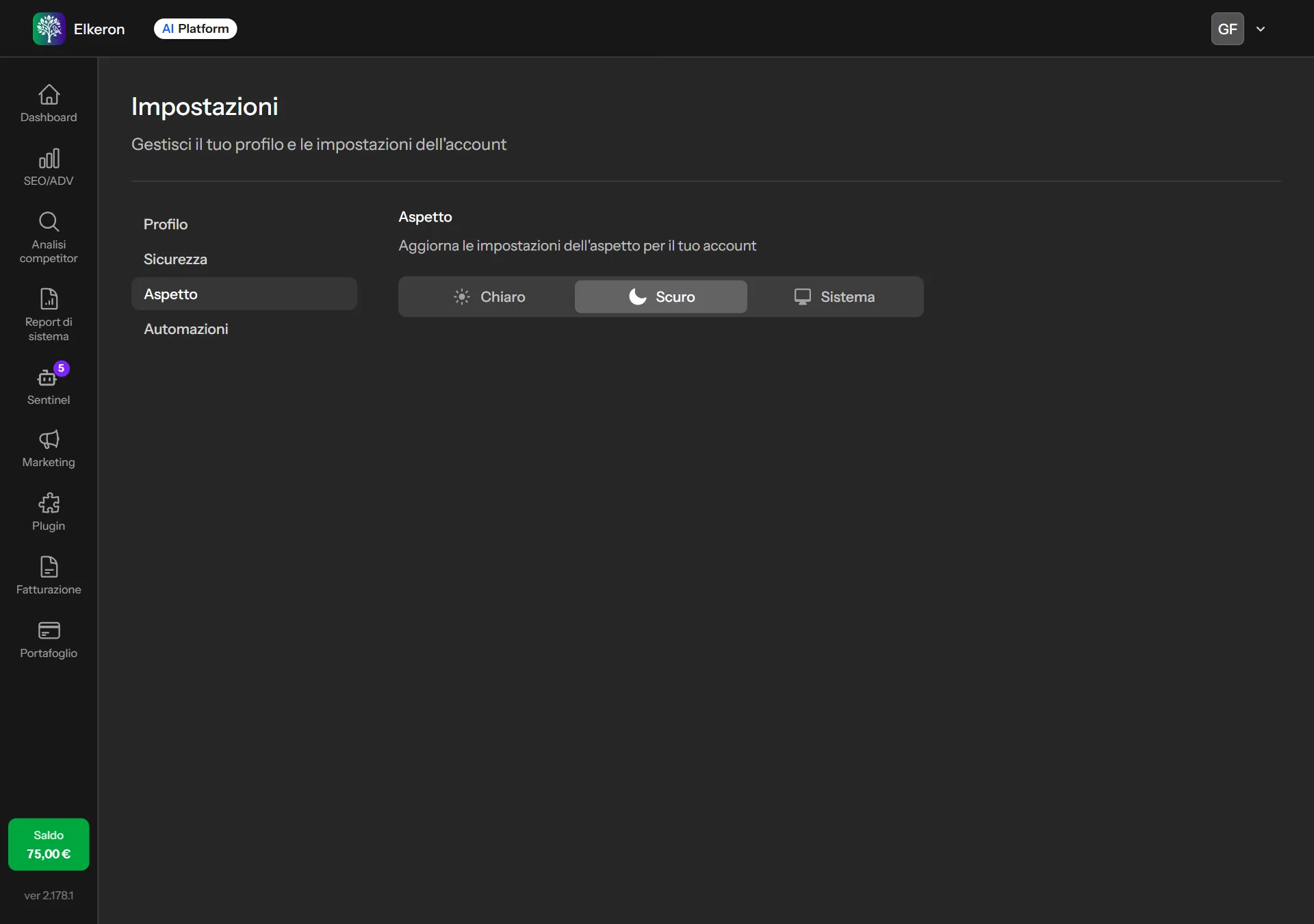
Tre scelte: Chiaro, Scuro, Sistema. L'ultima segue l'impostazione del computer o del telefono, cambiando da sola quando cambia quella. La scelta vale per il proprio account e si applica subito.
Automazioni
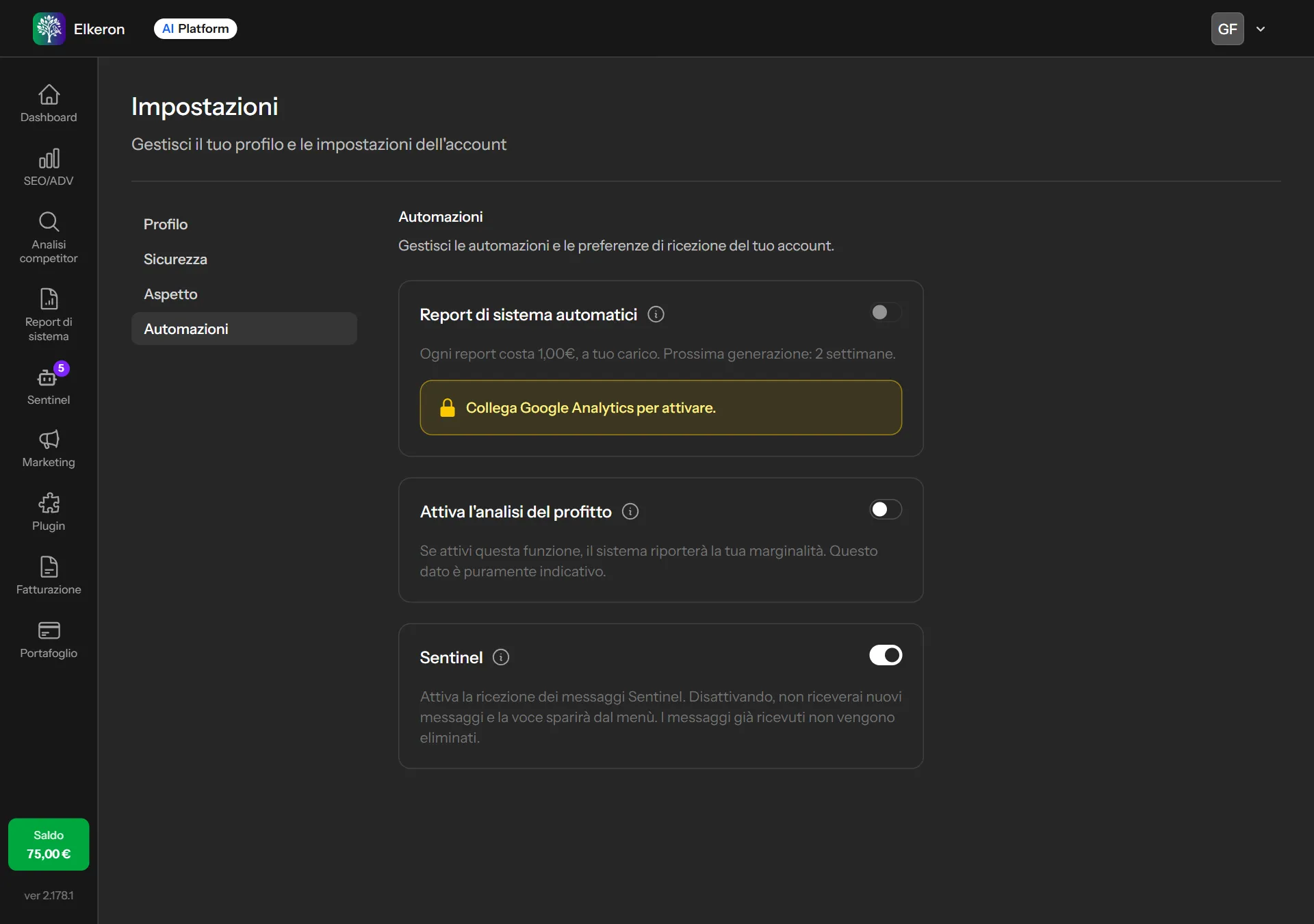
Report di sistema automatici. Ogni fine mese viene prodotto un report sul negozio e condiviso in Report di sistema. La riga sotto l'interruttore dice quanto costa ciascuno — è a carico di chi lo riceve — e quando arriverà il prossimo. L'interruttore si accende soltanto quando Google Analytics è collegato e il plugin M2 è attivo sul sito, perché il report nasce dai dati di tutti e due: finché ne manca uno l'interruttore non si lascia accendere e sotto compare un avviso che dice cosa fare — per esempio «Collega Google Analytics per attivare». Se la funzione è temporaneamente sospesa, la pagina lo scrive.
Attiva l'analisi del profitto. Accendendola si indica il proprio margine di profitto in percentuale, da 1 a 99, e da quel momento la bacheca affianca ai numeri di fatturato le pastiglie verdi con il profitto stimato. È un dato indicativo, calcolato applicando quella percentuale: serve a ragionare in termini di guadagno invece che di incasso.
Sentinel. Spegnendolo non arrivano più messaggi e la voce sparisce dal menù di sinistra. I messaggi già ricevuti non vengono cancellati e tornano visibili riaccendendolo.
Google Analytics
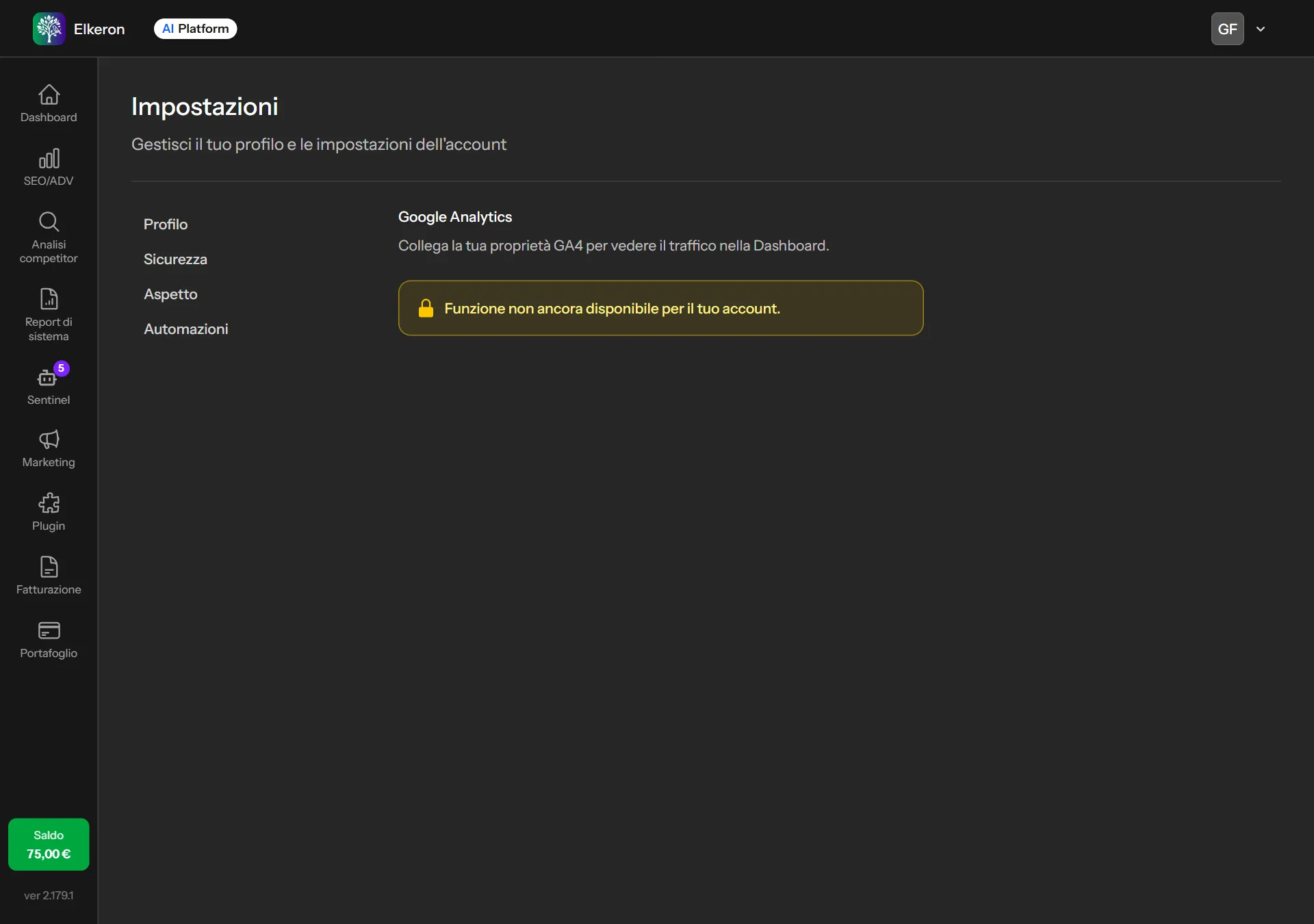
Quando la funzione è attiva, dalle impostazioni si raggiunge anche la pagina per collegare la propria proprietà GA4. Una volta collegata, nella bacheca compare un riquadro in più con il traffico del sito: visite, sessioni, canali di provenienza e pagine più viste degli ultimi ventotto giorni.
Finché la funzione non è disponibile, la pagina lo dice.