Marketing
voce Marketing nel menù di sinistra
Marketing è un servizio di AI Platform Plus: senza Plus la voce resta nel menù, grigia col lucchetto.
La sezione ha quattro schede, sotto il titolo, ognuna con la sua icona. «Mail da Plugin» si apre per prima e raccoglie le newsletter già inviate dal sito, di cui permette di riusare il testo. «Mail da App» elenca le mail con il codice sconto che hai mandato dall'app. «Notifiche» elenca i messaggi che hai mandato ai clienti sul sito, a uno solo o a tutti, e da lì mandi la notifica a tutti. «Investimenti», in fondo, ti aiuta a decidere quanto e dove spendere in pubblicità partendo dai dati del negozio. Le email partono dal sito del negozio, con il plugin: qui se ne tiene l'archivio. La scheda scelta resta nell'indirizzo della pagina, quindi la puoi riaprire direttamente o ritrovare con il tasto Indietro del browser.
L'elenco delle campagne (scheda «Mail da Plugin»)
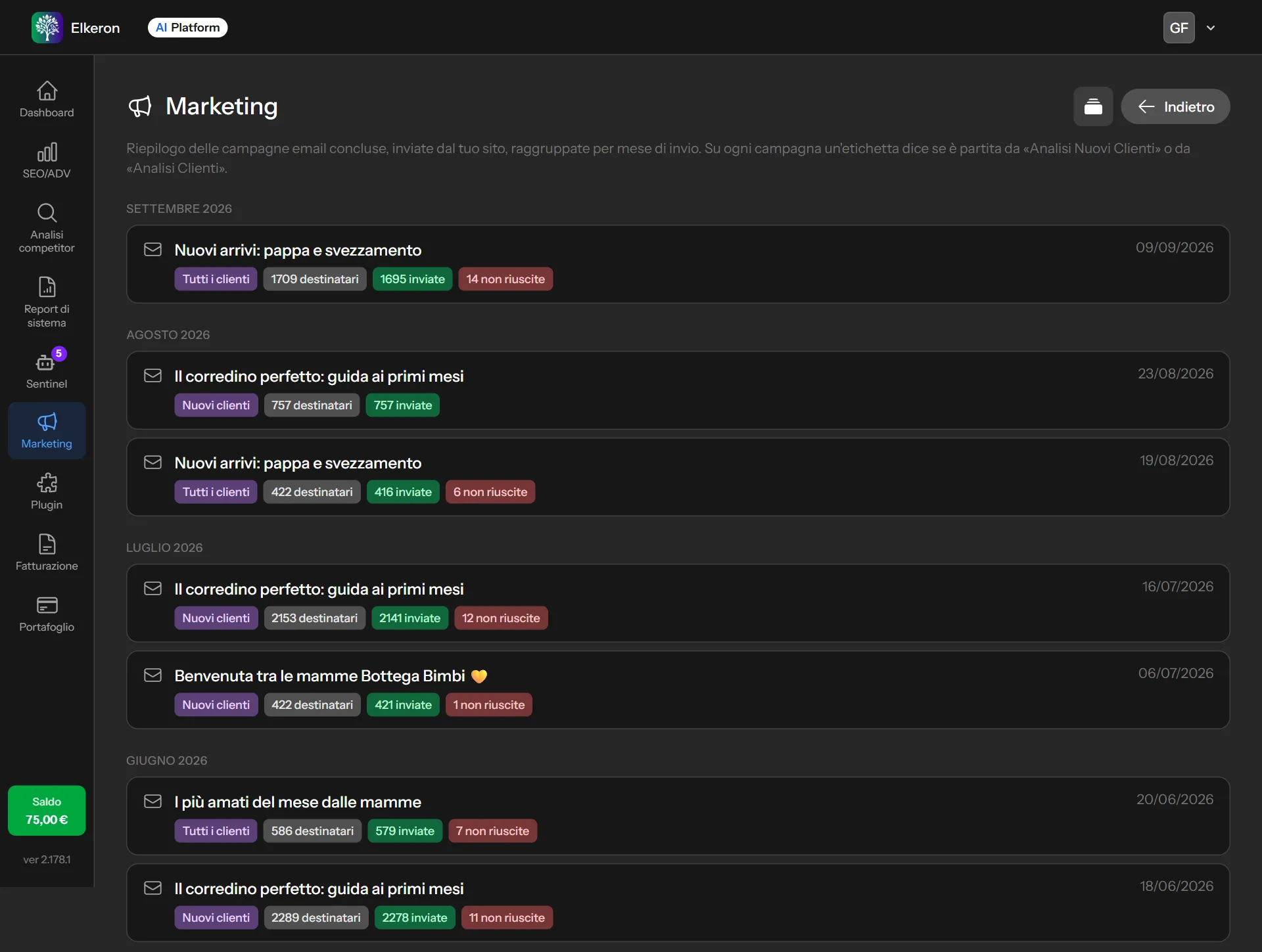
Le campagne sono raggruppate per mese di invio, dalla più recente. Ogni riga porta l'oggetto della newsletter, un'etichetta che dice da dove è partita — «Nuovi clienti», «Tutti i clienti» o «Previsioni vendite», a seconda della pagina del plugin da cui è stata lanciata — e tre numeri: quanti erano i destinatari, quante sono partite e quante non sono riuscite. Se la campagna è stata interrotta, accanto all'oggetto compare la pastiglia «Interrotta».
Cliccando una riga si apre la campagna.
Mail da App
La seconda scheda elenca le mail con il codice sconto mandate dall'app (Codici sconto), dalla più recente, raggruppate per mese. Ci sono solo le mail confermate: la bozza che butti chiudendo la finestra senza confermare non compare, e nemmeno una mail annullata perché hai revocato il codice prima che partisse.
Ogni riga dice:
- a chi è andata. Per una mail a un singolo cliente c'è il suo nome, che l'app conserva cifrato; se il nome non è conservato, l'app lo cerca nel Calendario quando il cliente si ritrova nelle sue fotografie, senza salvarlo da nessuna parte; se non lo trova (per esempio per le mail nate da «Live») la riga dice «Cliente (nome non conservato)». Per una mail di gruppo (il segmento «Previsioni vendite del …») c'è il nome del segmento e quante persone sono, senza nessun elenco di nomi;
- il codice e le sue condizioni (percentuale, scadenza, eventuali spesa minima e massima), da dove è nata la richiesta (Calendario, Live o Previsioni vendite) e la lingua della mail; per un gruppo le lingue, con quante persone per ciascuna;
- lo stato, che si aggiorna da solo: Mail programmata, Mail inviata, Mail non riuscita o Esito incerto (la mail potrebbe essere partita, e l'app non riprova); per un gruppo «Mail programmata a N», «Mail in invio: X su N» o «Mail inviata a X su N»;
- la data, in ora di Roma: quella di invio, o quella prevista per le mail ancora programmate.
Cliccando la striscia di una mail mandata a un singolo cliente si apre la scheda di quel cliente nel Calendario, se il Calendario lo riconosce; il tasto Indietro del browser riporta a Marketing. Le mail di gruppo, quelle nate da «Live» e quelle di clienti che il Calendario non riconosce non sono collegamenti.
Gli indirizzi email non si vedono mai e l'app non li conserva a invio fatto. Il nome del cliente di una mail singola, invece, resta cifrato finché esiste il tuo account; si cancella prima soltanto se revochi il codice prima dell'invio.
La scheda «Notifiche»
Elenca i messaggi che hai mandato ai clienti sul sito, mese per mese: quelli a un solo cliente collegato, dalla finestrella Live, e quelli a tutti i clienti, da questa scheda. Di ogni messaggio vedi il testo, la lingua (o le lingue, per una notifica a tutti), giorno e ora di invio e lo stato; in quelli a un solo cliente c'è anche il suo nome.
- In attesa: il sito ha il messaggio e il cliente non ha ancora aperto un'altra pagina.
- Vista, con l'occhio e l'ora: il riquadro è comparso davanti al cliente. Non dice se l'ha letto.
- Scaduta: sono passati 30 minuti senza che il cliente lo vedesse.
- Non consegnata: il sito non l'ha accettato. Non l'hai pagato.
- Esito incerto: il sito non ha risposto all'invio. Riaprendo la scheda lo stato si chiarisce da solo, e paghi solo se il messaggio era arrivato.
Se il messaggio a un solo cliente aveva un link, la riga lo mostra; quando il cliente lo clicca, accanto allo stato compare la scritta «Cliccato».
Lo stato si aggiorna ogni volta che apri la scheda. Il messaggio costa 0,05 €, e solo se il sito lo prende. Se hai usato «Perfeziona», quello si paga a consumo, come gli altri (Portafoglio e fatturazione).
La notifica a tutti i clienti
Nella scheda «Notifiche», in alto a destra, il pulsante «Notifica a tutti» manda un messaggio a tutti i clienti che hanno fatto l'accesso sul sito: a chi è già collegato in quel momento e a chi entra dopo, fino alla scadenza. Chi naviga senza aver fatto l'accesso non lo vede.
Si apre una finestra larga. A sinistra, nel riquadro col bordo viola, scrivi il messaggio in italiano, al massimo in 500 caratteri; nello stesso riquadro ci sono il suo link e «Perfeziona». Se il sito è in più lingue, a destra c'è una scheda più piccola per ciascuna, col suo testo e il suo link: «Perfeziona» rende il testo più scorrevole e riempie anche quelle, e le puoi correggere o scrivere a mano. Ogni cliente legge il messaggio nella lingua della pagina che sta guardando; per una lingua lasciata vuota vede il testo italiano. Sotto il riquadro dell'italiano un'anteprima mostra come comparirà sul sito. Sul telefono la finestra è su una colonna sola, nello stesso ordine.
Quello che scrivi si salva da solo in una bozza: se chiudi la finestra senza inviare, alla prossima apertura ritrovi testi, traduzioni, link e oggetti della mail, anche da un altro computer. In alto nella finestra vedi quando è stata salvata l'ultima volta e «Svuota», che la cancella; sul pulsante «Notifica a tutti» la scritta «Bozza» ti ricorda che ce n'è una. La bozza è solo tua e sparisce quando la notifica parte o viene programmata. Partenza e scadenza non si salvano: a ogni apertura la finestra le propone di nuovo.
Sotto ogni testo puoi mettere un link a una pagina del negozio, per esempio un prodotto o un'offerta. Con il link tutto il riquadro si clicca e sotto il testo compare una manina verde: chi clicca va alla pagina e non rivede più la notifica. Una lingua senza link usa quello italiano. Il link deve essere una pagina del negozio: un indirizzo esterno non viene accettato.
Poi, in basso, scegli la scadenza, giorno e ora: da dieci minuti a trenta giorni. Fino a quel momento il messaggio compare in un riquadro che saluta ogni cliente col suo nome, su ogni pagina tranne la cassa. Il cliente lo chiude una volta e non lo rivede più, nemmeno da un altro dispositivo. Di suo non parte nessuna mail: se la vuoi, metti la spunta «Invia anche per mail agli iscritti» (qui sotto, «Anche per mail»).
Sul sito c'è sempre una sola notifica a tutti per volta. Finché una è attiva non puoi mandarne un'altra subito: aspetta la scadenza, ritira quella in corso oppure programma la nuova per quando la prima è finita (qui sotto, «Programmare una notifica»).
Nell'elenco la notifica a tutti ha il megafono e la scritta «Tutti i clienti», con le lingue in cui è scritta e il suo stato:
- Attiva fino al…: i clienti la stanno vedendo. Accanto c'è «Ritira»: da quel momento nessuno la vede più.
- Scaduta: è arrivata al giorno e all'ora che avevi scelto.
- Ritirata: l'hai tolta tu prima della scadenza.
- Non consegnata: il sito non l'ha accettata. Non l'hai pagata.
- Esito incerto: il sito non ha risposto all'invio. Riaprendo la scheda lo stato si chiarisce da solo, e paghi solo se era arrivata.
L'occhio, con la scritta «Vista da N clienti», dice da quanti clienti è stata vista, cioè a quanti il riquadro è comparso almeno una volta: è un numero, senza nomi, e si aggiorna ogni volta che apri la scheda. Se c'è un link, la riga lo mostra e dice da quanti clienti è stata cliccata.
La notifica a tutti costa 0,50 €, che paghi solo se il sito la prende; se la ritiri non tornano sul saldo. «Perfeziona» si paga a consumo, come gli altri (Portafoglio e fatturazione). Sul sito serve una versione recente di Elkeron M2: se è troppo vecchia il pulsante te lo dice subito e non paghi niente.
Anche per mail
Sotto le due colonne della finestra, la spunta «Invia anche per mail agli iscritti» fa arrivare la stessa notifica anche per mail. La ricevono i clienti che hanno un account sul negozio, gli stessi che vedono il riquadro: chi ha comprato senza registrarsi non la riceve. Appena metti la spunta, la finestra dice quanti sono, da quale mittente parte e quanto ci vuole. La spunta c'è solo se sul sito c'è una versione di Elkeron M2 che sa spedirla; se nessun cliente ha un account resta spenta.
Con la spunta compare il campo «Oggetto della mail» sotto il testo italiano, al massimo 200 caratteri: è obbligatorio. Ogni altra lingua ha il suo campo per l'oggetto nella sua scheda; se lo lasci vuoto, quella lingua usa l'oggetto italiano. Se hai scritto l'oggetto italiano, «Perfeziona» sistema e traduce anche gli oggetti, insieme ai testi: si paga a consumo come sempre, e solo se qualcosa cambia.
La mail porta il saluto col nome del cliente, il testo della notifica e, se hai messo un link, un pulsante che apre quella pagina. Ogni cliente la riceve nella lingua del suo ultimo ordine; se non ha ordini, o la lingua non è fra quelle del messaggio, in italiano. La spedisce il tuo sito, col suo mittente: l'app gli manda testi e oggetti e non riceve nessun indirizzo, solo il numero delle mail partite.
Le mail partono una ogni 2 secondi: per mille clienti ci vuole circa mezz'ora, per diecimila circa cinque ore e mezza. Continuano a partire anche se nel frattempo la notifica scade. Nell'elenco, sotto lo stato, una riga dice a che punto sono: «Mail: inviate N di M» mentre partono, «Mail inviate a N clienti» alla fine, con quante non sono riuscite se ce ne sono. Per una notifica programmata la riga dice «Anche per mail» finché non parte.
«Ritira» toglie il riquadro e ferma le mail non ancora partite; la riga dice allora «Mail fermate a N di M». Una mail già partita non si può richiamare.
La mail non costa niente in più: restano i 0,50 € della notifica. Nella mail non c'è un link per disiscriversi: se ti serve, scrivi nel testo come fare per non riceverne altre. Non c'è un tetto giornaliero alle mail che il sito spedisce.
Programmare una notifica
In basso nella finestra, sotto «Quando parte», scegli tra «Invia subito» e «Programma». Con «Programma» compare, accanto alla scadenza, il campo «Parte il»: giorno e ora, a ora di Roma. La partenza può essere da 5 minuti a 60 giorni da adesso; la scadenza, da 10 minuti a 30 giorni dopo la partenza. Il pulsante si chiama «Programma». Puoi tenerne in attesa fino a 5 per negozio.
Sul sito resta una sola notifica per volta, quindi il periodo di una nuova, dalla partenza alla scadenza, non può accavallarsi a quello della notifica attiva né a quello di un'altra programmata. Se c'è un accavallamento, la finestra ti dice da quando il sito è libero. Se una notifica è attiva, la finestra si apre direttamente su «Programma» e «Invia subito» resta spento fino alla sua scadenza. Anche un invio immediato che arriverebbe a toccare una notifica programmata viene rifiutato.
Programmare non costa niente. I 0,50 € si pagano alla partenza, e solo se il sito prende la notifica. Se hai messo la spunta della mail, anche le mail partono in quel momento.
Nell'elenco le notifiche programmate stanno in cima, sotto «Programmate», con la scritta «Programmata per il…» e il pulsante «Annulla». Annullare è gratis e chiede una conferma. Dopo l'annullamento la riga dice «Annullata».
All'ora scelta l'app la manda da sola. Se il sito non risponde, riprova ogni 15 minuti per due ore; poi la riga dice «Non partita», con il motivo. Se il sito la rifiuta in modo chiaro, per esempio perché Elkeron M2 è troppo vecchio, o se il saldo non basta, si ferma subito.
Ti arriva sempre un messaggio in Sentinel: la notifica è partita, oppure non è partita e ti dice perché.
La scheda «Investimenti»
Serve a decidere quanto e dove investire in pubblicità partendo dai dati del negozio. Non fa previsioni: mette in fila i conti che servono per capire se una spesa conviene. In cima, «Il punto» riassume la campagna (il piano che segui, quanto hai speso fin qui, i clienti nuovi e il costo massimo di un cliente nuovo, oppure i quattro passi per arrivarci), e sotto ogni sezione è una linguetta che si apre e si chiude toccandone il titolo, mostra anche da chiusa una riga con l'essenziale e resta come l'hai lasciata su questo browser.
Valori del negozio. In alto trovi il fatturato e i clienti nuovi di un mese (in media sugli ultimi mesi finiti), quanto vale un cliente nuovo nel primo mese e quanto vale un cliente nel tempo. Se in «Automazioni» hai acceso l'analisi del profitto e impostato il margine, compaiono anche il ROAS di pareggio e il costo massimo che un cliente nuovo può avere perché la spesa rientri: subito, oppure nel tempo.
Budget. La scheda propone tre livelli, prudente, equilibrato e spinta, calcolati come quota del fatturato di un mese. Puoi anche scrivere una cifra tua. Per ogni cifra leggi quanti clienti nuovi deve portare la pubblicità perché la spesa rientri, e quanti sono rispetto a quelli che fai già in un mese: è il modo più rapido per capire se un obiettivo è alla portata.
Vendite per area. Qui il negozio viene letto per regione (cantone, Land, comunità o distretto, secondo la nazione). La prima volta premi «Leggi i mesi mancanti»: l'app chiede al sito gli ordini degli ultimi mesi finiti, un mese alla volta. Un mese può volerci quasi un minuto e si legge una volta sola; poi resta lì. Se un mese resta letto a metà, lo stesso pulsante legge i giorni che mancano. Puoi guardare l'ultimo mese oppure gli ultimi 3, 6 o 12 insieme: più mesi sommi, più i numeri sono solidi.
Di ogni area vedi gli ordini, la sua quota, i pezzi e gli ordini ogni 100.000 abitanti. Quando gli ordini della nazione bastano, ogni area ha anche un'etichetta:
- Forte: lì vendi più della media. Il suggerimento è il prodotto che in quell'area va meglio che nel resto del negozio, da tenere in primo piano puntando sul riacquisto.
- In crescita: nell'ultimo mese gli ordini sono saliti più che nel resto del negozio in quella nazione. Il suggerimento è il prodotto che sta trainando.
- Scoperta: un'area con almeno 100.000 abitanti dove vendi poco o niente. Il suggerimento è un test piccolo sul prodotto più venduto del negozio.
- Nella media: nessun suggerimento, solo i numeri.
Dell'indirizzo di un ordine l'app tiene solo nazione e area: nomi, vie e CAP non vengono conservati. Le aree si misurano in ordini e pezzi, non in fatturato. Per leggere le vendite per area serve Elkeron M2 7.14.0 o più recente.
Parole chiave e concorrenti. Sotto le vendite per area trovi «Cerca parole e concorrenti». Parte dai prodotti suggeriti nelle aree con un'etichetta, ciascuno nella lingua della sua area: per il Ticino in italiano, per Vaud e Ginevra in francese, per Zurigo in tedesco. Si cercano al massimo otto combinazioni di prodotto, lingua e nazione, prese dalle aree con più ordini: lo stesso prodotto in tedesco e in francese conta due volte. Per ognuna l'AI scrive tre ricerche che le persone fanno davvero su Google, generiche e col marchio, e Google ne aggiunge fino a dieci simili; di ogni ricerca leggi quante volte si fa in un mese, quanto costa un clic e quanta concorrenza c'è. I numeri sono per nazione e lingua: Ginevra e Neuchâtel hanno le stesse cifre, quelle della Svizzera in francese. Le ricerche proposte dall'AI sono un punto di partenza, e la ricerca si può rifare quando vuoi.
I concorrenti sono fino a tre, presi dalle tue «Analisi competitor» più recenti. Se non ne hai, Google propone i cinque siti che si posizionano sulle tue stesse ricerche e tu ne tieni fino a tre. Per ognuno vedi le venti ricerche più cercate dove compare lui e tu no, e i suoi annunci Google: quanti, di che formato e quando sono stati visti l'ultima volta. Infine le citazioni AI: per le dieci ricerche più cercate, i siti che le risposte AI di Google citano di più, con il tuo sito e i concorrenti evidenziati. Le citazioni riguardano Google: le risposte di ChatGPT esistono solo per gli Stati Uniti in inglese.
La ricerca è a pagamento e parte solo quando confermi: prima vedi la spesa massima, poi paghi quello che si spende davvero. Se una fonte non risponde non la paghi e le altre vanno avanti; se non risponde nessuna non paghi niente. Ci vuole qualche minuto e la sezione si aggiorna da sola. Una ricerca nuova sostituisce la precedente; se non porta dati, restano i risultati di prima. Come il resto di Marketing, serve AI Platform Plus.
Piano di investimento. In fondo alla scheda, «Scrivi il piano» chiede all'AI un piano d'azione costruito sui dati qui sopra: le aree con la loro etichetta, i valori del negozio e, se l'hai fatta, l'ultima ricerca di parole chiave e concorrenti. Nella finestra scegli per quanti mesi vale il piano, 1, 3, 6 o 12, e il budget al mese: uno dei tre livelli, con la cifra accanto, oppure una cifra tua. I mesi analizzati sono quelli scelti in «Vendite per area», e la finestra li scrive. Se la ricerca di parole chiave e concorrenti non c'è ancora, la finestra lo dice e consiglia di farla prima: il piano si può scrivere lo stesso, ma la parte sui motori di ricerca resta generica, e la sintesi lo dichiara.
Il piano divide il budget in cifre fra cinque canali: motori di ricerca (gli annunci Google), social (Facebook e Instagram), articoli sul sito, articoli sponsorizzati su testate o blog del settore e citazioni AI, cioè i contenuti per farsi citare dalle risposte AI di Google, che non sono pubblicità ma possono avere un costo di produzione. Ogni cifra è nella valuta del negozio, ha il suo perché e, accanto, quanti clienti nuovi servono al mese perché rientri, subito e nel tempo: questi conti li fa l'app con i valori del negozio, e per farli serve il margine impostato in «Automazioni». Le cifre le controlla l'app: se la somma non torna con il budget, le riporta in proporzione e il piano lo dice. Per ogni area scelta trovi il prodotto da promuovere, le azioni e i testi pronti nella lingua dell'area: titoli e descrizioni per gli annunci Google, il testo di un post per i social, titolo e scaletta per gli articoli. Chiudono il piano cosa fare mese per mese e i numeri da controllare.
Il piano è a pagamento e parte solo quando confermi: prima vedi la spesa massima, poi paghi quello che costa davvero, e se il piano non riesce non paghi niente. Se ne scrive uno alla volta; ci vuole qualche minuto e la sezione si aggiorna da sola. Tutti i piani restano nell'elenco, ognuno con la sua data, i mesi analizzati, la durata, il budget e il costo: «Apri» lo mostra in una pagina sua, «PDF» lo scarica. La pagina del piano comincia con «Il piano in breve», cioè budget, durata, clienti nuovi per rientrare e una barra con la parte di ogni canale, e sotto ogni parte è una linguetta che si apre e si chiude; nei testi pronti ogni titolo e ogni descrizione degli annunci ha il conto dei caratteri, in rosso se supera il limite di Google, e un pulsante «Copia» che lo mette negli appunti. Le cifre per i social e gli articoli sponsorizzati sono stime: l'app non ha costi misurati per quei canali. I testi pronti vanno riletti prima di usarli.
Spese e risultati. Un piano diventa il metro delle spese vere quando lo segui. Nell'elenco dei piani, «Segui questo piano» accanto a un piano riuscito chiede da quale mese partire, questo o il prossimo: da lì il piano vale per i mesi della sua durata e nell'elenco porta la scritta «In corso da» con il mese, oppure «Parte da» se comincia il mese prossimo. Si segue un piano alla volta: se ne scegli un altro, la finestra dice cosa succede a quello in corso, che si chiude al mese prima e tiene il suo confronto; se partiva dallo stesso mese o dopo, torna come se non l'avessi mai seguito. «Chiudi il piano» lo ferma al mese in corso, compreso. Un piano chiuso, o finito perché sono passati i suoi mesi, resta nell'elenco con i mesi in cui l'hai seguito e non si segue di nuovo, a meno che sia tornato «non seguito» perché un altro piano è partito dal suo stesso mese di partenza.
Sotto il piano, «Spese e risultati» mostra i mesi del piano in corso, fino a quello di adesso. Per ogni mese, «Scrivi le spese» apre una finestra con le righe del piano, ognuna con il canale, l'area e la cifra prevista, e accanto il campo per quanto hai speso davvero, copiato dalle fatture e nella valuta del negozio. Un campo vuoto vuol dire nessuna spesa, zero è una spesa di zero; le cifre sono intere. Puoi aggiungere spese fuori piano, con il loro canale e la loro area, e a ogni spesa una nota breve, per esempio «campagna di Natale»: una riga, senza nomi di clienti. La nota si vede solo nell'app, mai nel PDF. Le spese sono del negozio, non del piano: restano anche se cambi piano, e si correggono quando vuoi dalla pagina del piano che comprende quel mese, anche dopo che l'hai chiuso.
Per ogni mese leggi il previsto, lo speso e lo scarto, e con «Dettaglio per riga» ogni riga del piano e le spese fuori piano. A mese chiuso arrivano i risultati: quanti clienti nuovi in più servivano perché lo speso rientri, subito e nel tempo, con i valori del negozio fissati nel piano; quanti clienti nuovi ha fatto il negozio in quel mese, quanti ne faceva in media prima del piano e se quelli in più bastano; e gli ordini delle aree del piano contro la loro media di prima. I clienti nuovi vengono dalla fotografia di fine mese, quindi un mese si vede quando è chiuso e archiviato; gli ordini per area vogliono il mese letto per intero in «Vendite per area». In fondo, i totali dei mesi fin qui. L'app non sa quale canale ha portato quale ordine: mostra se spesa, clienti nuovi e ordini si muovono insieme. Scrivere le spese non costa niente. La pagina del piano e il PDF hanno la stessa parte, «Spese vere», per i mesi in cui il piano è stato seguito; il PDF senza le note.
La singola campagna
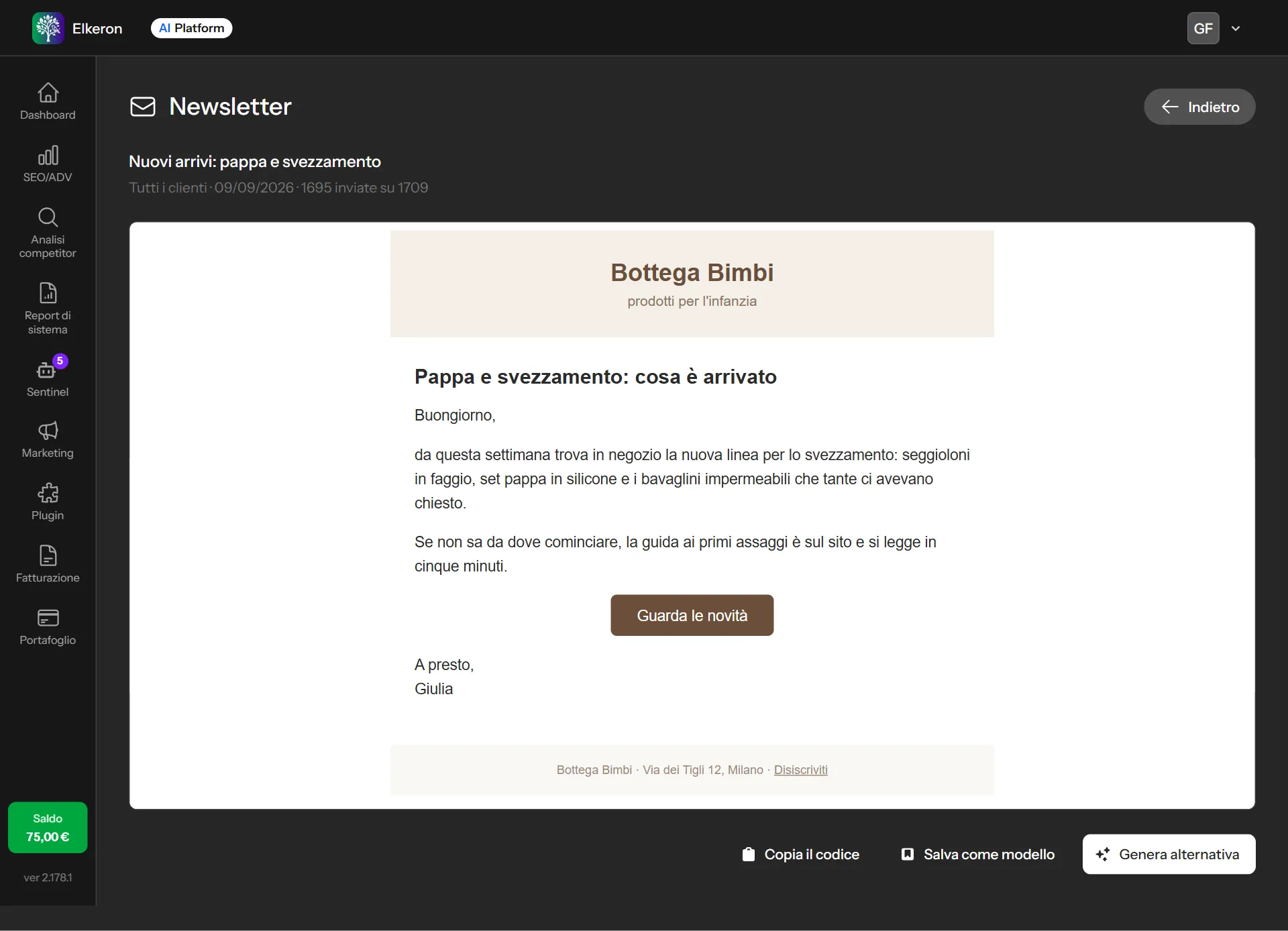
In cima l'oggetto, l'etichetta dell'origine, la data e il conteggio degli invii. Sotto, l'anteprima della newsletter così come l'hanno ricevuta i clienti.
Tre comandi:
Copia il codice mette negli appunti l'HTML della newsletter, pronto da incollare altrove.
Salva come modello mette da parte il testo nella libreria dei modelli, dandogli un nome. Da lì si potrà riusare quando serve. Se hai già scritto il nome, un clic fuori dalla finestra o Esc chiedono «Vuoi annullare?» invece di chiuderla.
Genera alternativa apre il pannello di riscrittura, che è la parte più interessante della pagina.
Riscrivere una newsletter
Sotto l'anteprima compare una casella di testo intitolata «Le modifiche che vuoi», dove si scrive a parole cosa cambiare — per esempio «rendi il tono più informale e sposta lo sconto in cima». Si preme Conferma e dopo qualche secondo compare la versione riscritta.
Da lì si può continuare: la casella cambia titolo in «Chiedi un'altra modifica» e ogni richiesta successiva parte dalla versione che si sta guardando, non dall'originale. Si costruisce così, un passo alla volta, il testo che si vuole. Ogni modifica che chiedi è una riscrittura a sé e si paga, come la prima; se la riscrittura non riesce, non ti viene addebitato nulla. Il pulsante Genera alternativa resta spento finché il saldo non raggiunge il minimo richiesto, e la cifra indicativa è nella linguetta Costi dei servizi delle schede del Portafoglio (Portafoglio e fatturazione). Mettere da parte un modello con Salva come modello, invece, non costa nulla.
Gli altri comandi del pannello:
- Torna alla versione precedente annulla l'ultimo passo e rimette a video quella di prima.
- Ricrea butta via tutto e riparte dalla newsletter originale; chiede conferma, perché è irreversibile.
- Copia il codice e Salva come modello funzionano sulla versione a video, non sull'originale.
Una cosa da sapere: il risultato vive solo finché si resta sulla pagina. Uscendo e rientrando non si ritrova. Se la versione riscritta va bene, va salvata come modello o copiata prima di andarsene.
I modelli
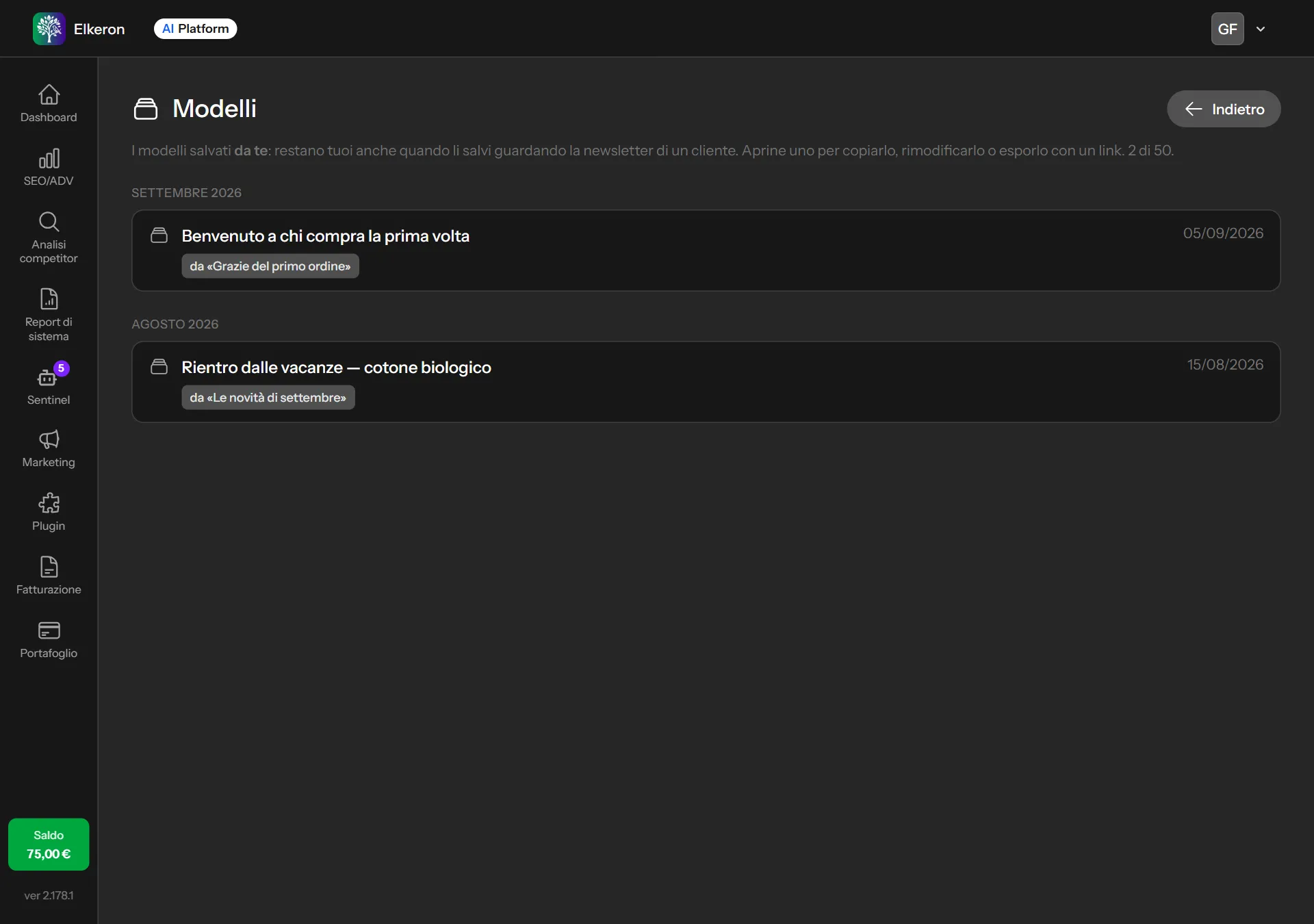
La pagina dei modelli si raggiunge dall'elenco delle campagne. Sono i testi messi da parte, divisi per mese di salvataggio, con l'indicazione della newsletter da cui sono nati — «da "Le novità di settembre"». In cima c'è il conteggio: se ne possono tenere fino a cinquanta.
I modelli restano di chi li salva, e non sono legati alla campagna da cui provengono: la campagna può anche sparire, il modello resta.
Il singolo modello
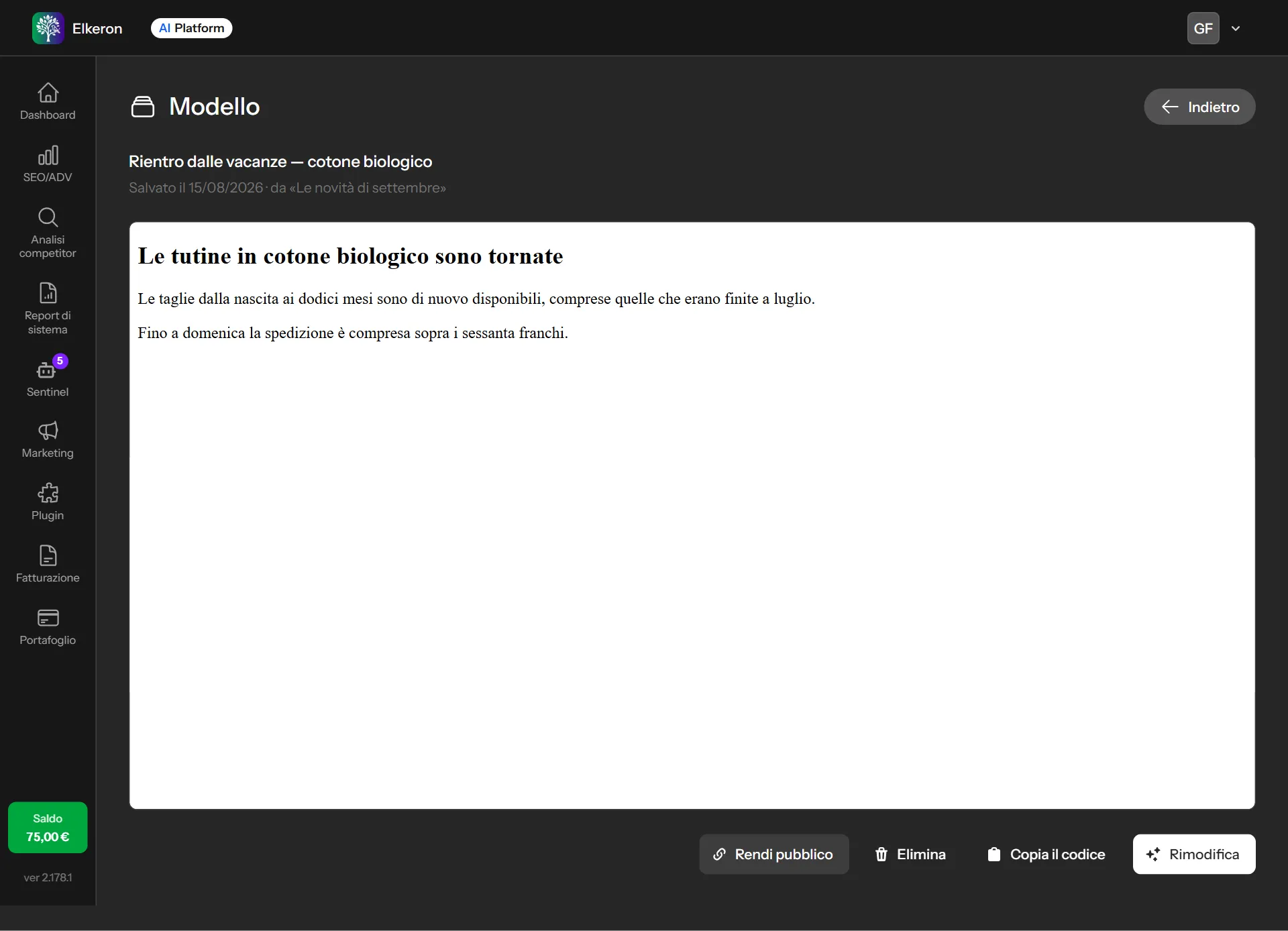
Si apre con l'anteprima e quattro comandi.
Copia il codice fa quello che dice.
Rimodifica riapre lo stesso pannello di riscrittura della campagna: si chiede una modifica a parole e si ottiene una nuova versione, con gli stessi passi avanti e indietro, e costa allo stesso modo.
Rendi pubblico, quando è disponibile per il tuo account, genera un indirizzo web che mostra il modello a chiunque lo apra, senza bisogno di un account: comodo per farlo vedere a un collega o a un cliente. Una volta pubblico, accanto all'indirizzo compaiono «Copia» e «Togli dal pubblico»: quest'ultimo revoca il collegamento, e da quel momento l'indirizzo smette di funzionare; pubblicando di nuovo ne nasce uno nuovo.
Elimina cancella il modello.