Sentinel
voce Sentinel nel menù di sinistra
Sentinel ha due schede, una accanto all'altra sotto il titolo. «Chiedi» è l'Assistente, a cui si fanno domande sui numeri del negozio. «Insight» è la casella dei messaggi: ci arrivano le segnalazioni automatiche sul negozio e le comunicazioni di servizio. Un clic sul nome passa dall'una all'altra, e quello che c'era in una scheda resta com'era quando ci torni.
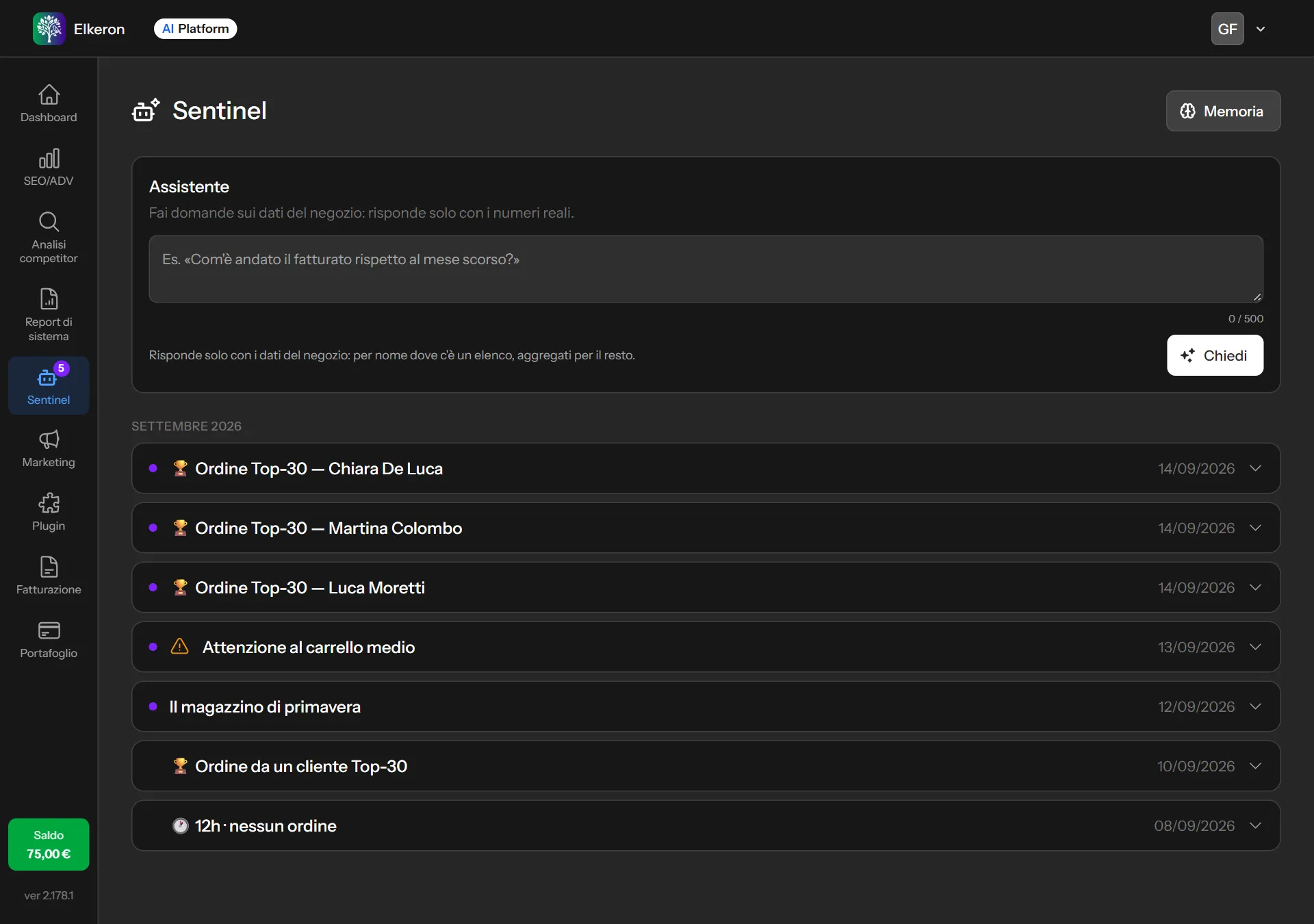
Sull'icona nel menù di sinistra compare un pallino viola con il numero dei messaggi non letti; lo stesso numero sta sulla scheda «Insight». Se ci sono messaggi non letti la pagina si apre su «Insight», altrimenti su «Chiedi».
Le comunicazioni
Nella scheda «Insight» i messaggi sono raggruppati per mese, dal più recente. Ogni riga porta il titolo, la data e una freccetta che apre il testo completo.
Due segni da riconoscere, più due pastiglie. Il pallino viola a sinistra del titolo indica un messaggio non ancora letto: sparisce appena lo si apre. Il triangolo ambra indica un messaggio di attenzione, cioè qualcosa marcato come da guardare con più cura di un avviso ordinario. Accanto al titolo possono comparire due pastiglie: «Aggiornamento» (blu) dice che il messaggio è stato corretto e inviato di nuovo, e per questo torna fra i non letti; «Completato» (verde) segna un messaggio chiuso. Se non c'è nessun messaggio, la pagina scrive «Nessun messaggio.»
I messaggi con l'emoji nel titolo sono quelli generati da soli dal sistema. Se ne incontrano due tipi ricorrenti:
🏆 Ordine da un cliente Top-30 arriva quando compra una delle trenta persone che hanno speso di più sul negozio. Dentro c'è il nome, l'importo e quanti ordini ha già fatto.
🕐 12h · nessun ordine arriva quando passano più di dodici ore senza un ordine. Parte una volta sola e non si ripete finché non arriva un ordine nuovo, così non riempie la casella durante la notte o in un giorno di chiusura.
Gli avvisi arrivano anche per email, quindi non serve tenere la pagina aperta ad aspettarli. La pagina, di suo, non si aggiorna da sola: per vedere se è arrivato qualcosa si ricarica o si cambia pagina.
Se i messaggi Sentinel non interessano si possono spegnere del tutto dalle Impostazioni, sezione Automazioni (Impostazioni): la voce sparisce anche dal menù, e quelli già ricevuti restano.
L'Assistente
La scheda «Chiedi» permette di fare domande a parole sui dati del negozio — per esempio «Com'è andato il fatturato rispetto al mese scorso?» — e di ricevere una risposta scritta.
La casella accetta fino a 500 caratteri, con il contatore in basso a destra, e il pulsante «Chiedi» manda la domanda. La risposta si aggiunge alla conversazione, sopra la casella, in genere in pochi secondi.
L'Assistente tiene il filo: le tue domande e le sue risposte restano sopra la casella, anche se esci dalla pagina e ci torni, e ogni nuova domanda tiene conto delle ultime scambiate, così puoi chiedere un dettaglio in più senza ripetere tutto. Sotto ogni risposta, in piccolo, c'è quanto è costata («gratis» se non ti è stato addebitato nulla). Quando c'è già uno scambio compare, in alto nel riquadro, il pulsante viola «Nuova conversazione»: chiude il filo e ne apre uno pulito, e le domande di prima non si vedono più né vengono più tenute in conto. Se il saldo non basta, al posto della casella compare «Saldo insufficiente per usare l'assistente: ricarica il portafoglio.»
Due cose contano nel capirlo bene. La prima: risponde solo con i dati del negozio — vendite e clienti degli ultimi due anni mese per mese, paesi degli ordini, newsletter partite, codici sconto, posizioni su Google, i report del negozio compresi quelli che hai lanciato tu — e non inventa numeri che non ha; dove c'è un elenco fa i nomi, per il resto risponde con dati aggregati. La seconda: ogni domanda ha un piccolo costo, scalato dal credito, perché la risposta viene generata al momento. La cifra indicativa è nella linguetta «Costi dei servizi» delle schede del Portafoglio (Portafoglio e fatturazione).
Conosce anche il resto dell'app, in forma di elenco: la pagina Conversioni (quanti clienti hanno comprato mese per mese, da quanti anni in media sono clienti, le annate, la frequenza media di riacquisto), le note e i task del Calendario, gli articoli e i prodotti creati con l'app con il loro stato (se hai AI Platform Plus), le analisi competitor che hai lanciato, lo storico delle newsletter e delle mail dei codici sconto, il Portafoglio con gli ultimi movimenti, la licenza e l'abbonamento, e il profilo del negozio (settore, mercato, margine). Di articoli, prodotti e newsletter conosce titolo, oggetto, date e stato, non il testo intero: per leggerlo si apre la loro pagina. Restano fuori «Live», i gruppi salvati con le email dei clienti e i dati di fatturazione.
Se nella domanda scrivi il nome di un cliente, l'Assistente legge la sua scheda del Calendario (Calendario) senza aprirla: ritmo di acquisto, giorni in cui ha comprato, prossime date attese, importi, note e codici dati. Basta anche solo il cognome o solo il nome: se i clienti che corrispondono sono più d'uno te li elenca e ti chiede quale intendi. Nelle domande che seguono non serve ripetere il nome. Conosce i clienti che conosce il Calendario, compreso chi ha comprato per la prima volta questo mese; la mail e l'ultimo ordine letti dal sito restano fuori. Sui numeri che ha fa anche i conti, per esempio quanti caffè escono da due chili.
La Memoria
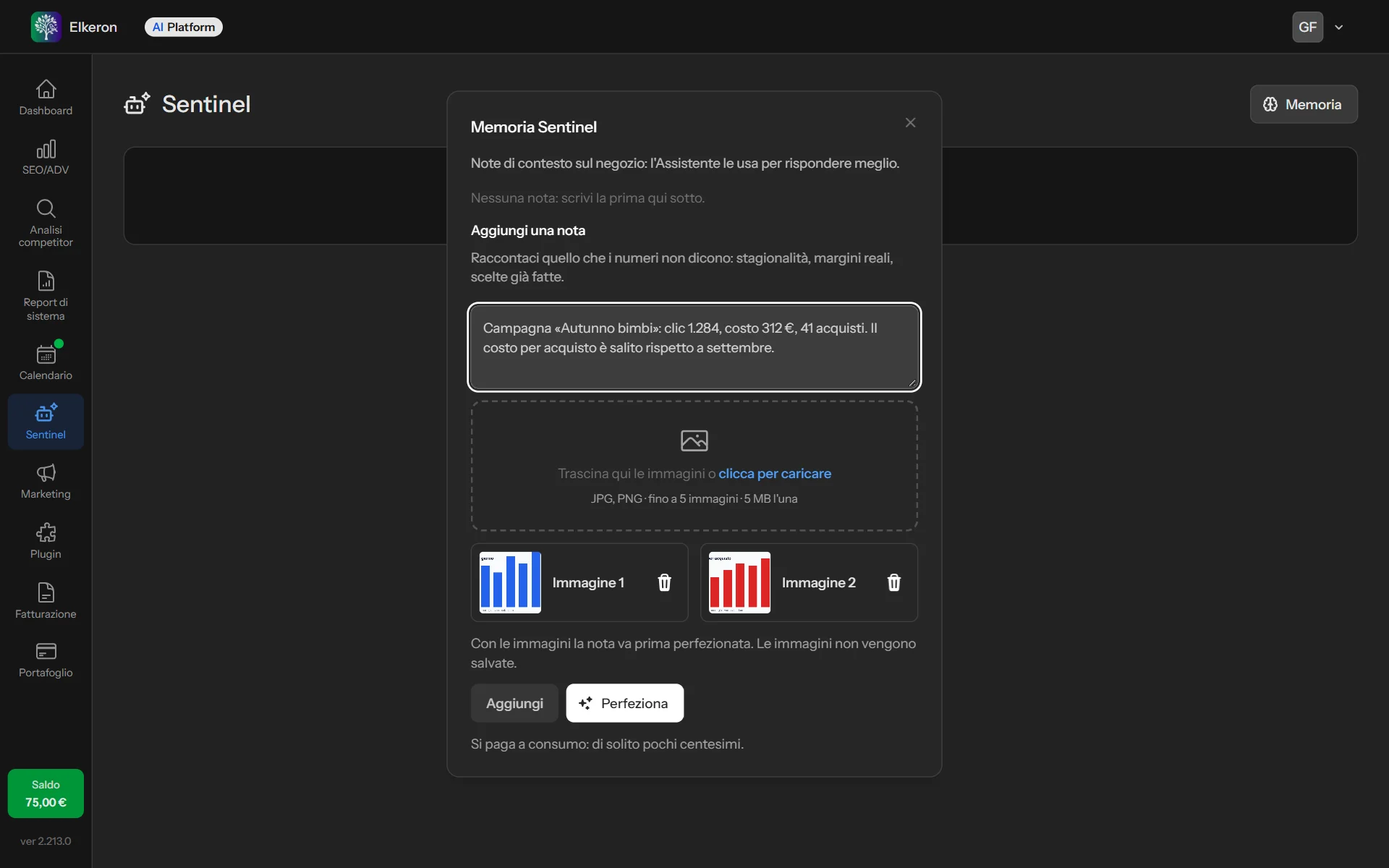
Il pulsante «Memoria», in alto a destra accanto al titolo, apre le note di contesto sul negozio: cose che l'Assistente non può dedurre dai numeri ma che cambiano la lettura — una chiusura estiva, il lancio di una linea nuova, un cambio di corriere.
Le note scritte qui vengono usate dall'Assistente quando risponde. È il modo per evitare che spieghi un calo di luglio come un problema quando in realtà il negozio era chiuso.
Se hai scritto una nota e non l'hai ancora salvata, un clic fuori dalla finestra o il tasto Esc non la chiudono: chiedono «Vuoi annullare?» con «No, continua» e «Sì, annulla». Se non hai scritto niente, la finestra si chiude subito.
Immagini e «Perfeziona». Sotto il campo della nota c'è un'area tratteggiata: ci trascini delle immagini (una schermata di Google Ads, di una tabella, di un report: JPG o PNG, fino a 5 immagini da 5 MB) e premi «Perfeziona». L'AI legge le immagini insieme a quello che hai scritto e riscrive la nota al posto del testo che c'è nel campo, riportando le cifre esatte (dove non riesce a leggere, lo dice); tu la rileggi e premi «Aggiungi». Con almeno un'immagine «Aggiungi» resta spento finché non hai perfezionato la nota; le immagini non vengono salvate, resta solo il testo. «Perfeziona» si può usare anche senza immagini, per rendere più chiaro un testo tuo. Costa pochi centesimi (scalati dal credito dopo la risposta, e solo se il testo cambia) e serve almeno 1,00 € di saldo; la cifra indicativa è nella linguetta «Costi dei servizi» delle schede del Portafoglio (Portafoglio e fatturazione). Se la risposta non arriva o è troppo lunga (oltre 2000 caratteri), il tuo testo resta com'era e non paghi niente.