Codici sconto
si apre da Azioni › Codici sconto nella bacheca
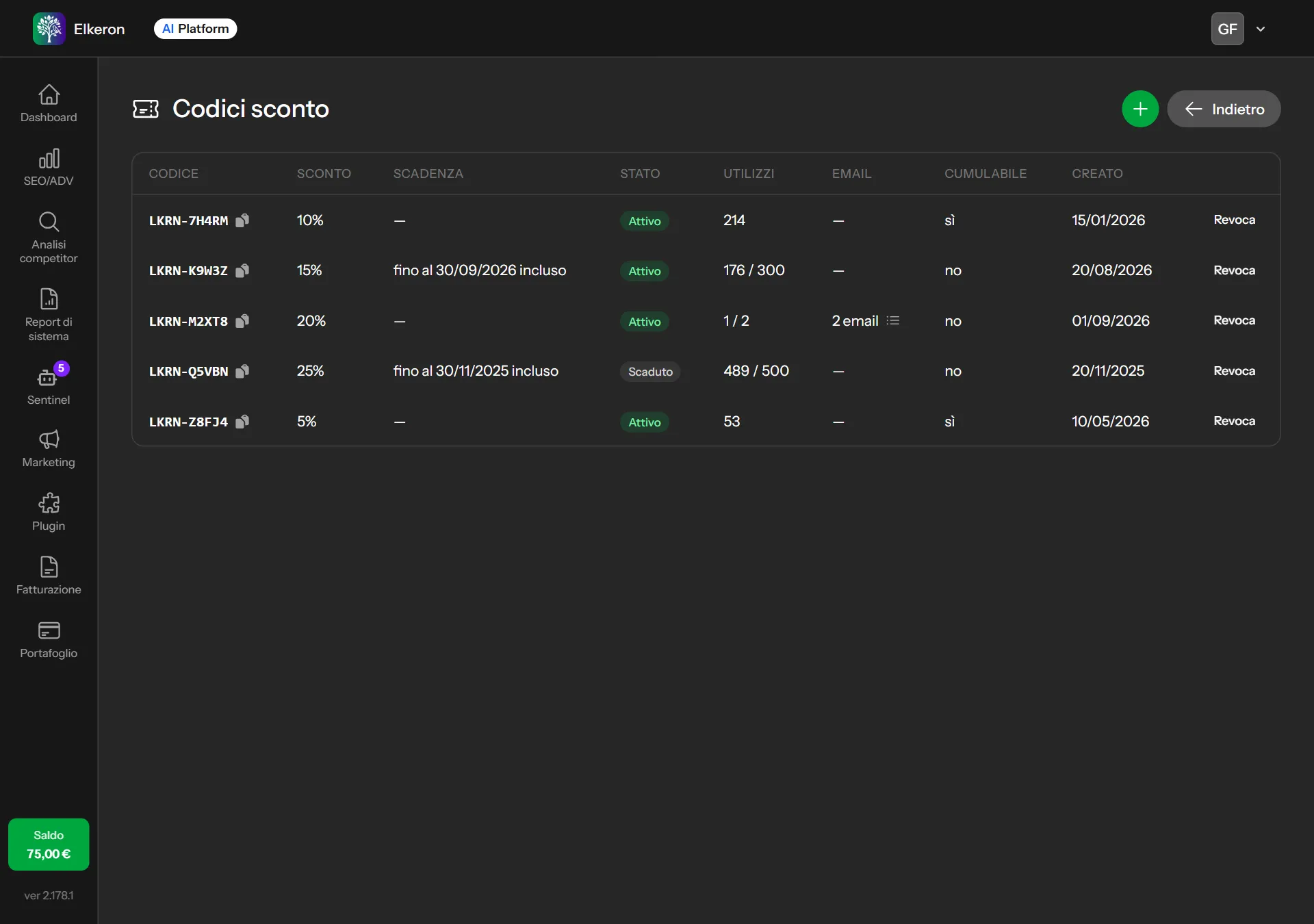
Da qui si creano e si revocano i codici sconto direttamente sul negozio: non è un elenco di appunti, è la vera lista dei coupon del sito. Anche questa pagina parla con il negozio nel momento in cui la si apre.
I codici sconto fanno parte di Plus (AI Platform Plus), che si attiva dal Portafoglio: la voce del menù Azioni e i pulsanti «Sconto» ci sono solo con Plus attivo. Creare un codice non costa niente; la mail al cliente e l'avviso sul sito si pagano, come spiegato più sotto. Quando Plus finisce la pagina si chiude: le mail già confermate partono comunque all'orario e i codici già creati restano validi sul negozio, dove si possono revocare da WooCommerce.
Se il negozio non risponde, al posto della tabella compare «Il sito non ha risposto» e il pulsante «Riprova».
Com'è fatta la pagina
La tabella
Un codice per riga, con otto colonne: Codice, Sconto, Scadenza, Stato, Utilizzi, Email, Cumulabile e Creato. Accanto a ogni codice c'è l'icona «Copia il codice»; se nel modulo hai scritto una descrizione, compare sotto il codice (accorciata: il testo intero si legge passandoci sopra con il mouse). Se per un codice hai fatto preparare la mail al cliente, accanto allo Stato compare una pastiglia con una busta: «Mail programmata» (viola), «Mail inviata» (verde), «Mail non riuscita» (rossa) o «Esito incerto» (gialla); passandoci sopra con il mouse leggi il dettaglio, con giorno e ora quando la mail è programmata o inviata. Se il codice ha l'avviso nel carrello del sito, accanto allo Stato c'è anche la pastiglia «Avviso sul sito», finché il cliente può ancora vederlo (vedi «Mostrare il codice al cliente nel carrello»). Se il codice ha una spesa minima o massima del carrello, sotto lo sconto compare una seconda riga, piccola e grigia: «da CHF 50» (solo minimo), «fino a CHF 200» (solo massimo) o «da CHF 50 a CHF 200» (tutti e due), con la valuta del negozio quando l'app la conosce, altrimenti solo i numeri («da 50 a 200»); per un codice senza spesa minima né massima non compare niente.
Nella colonna Email c'è il numero di indirizzi autorizzati e, accanto, un'iconcina che apre la lista dei destinatari: quella lista viene chiesta al negozio in quel momento, quindi è sempre quella vera e non una copia vecchia. Un codice senza indirizzi, che vale per chiunque, nella colonna dice «Per tutti», senza iconcina. Se il codice l'hai dato a un cliente con il pulsante «Sconto» della sua scheda nel Calendario e ha un solo indirizzo, quell'indirizzo nella lista è un collegamento: un clic apre la scheda di quel cliente nel Calendario (con Ctrl premuto, Cmd sul Mac, si apre in un'altra scheda del browser, e la pagina dei codici resta dov'era). Il collegamento c'è solo se il cliente ha ancora una scheda nel Calendario (ce l'ha anche chi ha fatto un solo ordine). Il collegamento guarda le sole fotografie di fine mese: se la scheda del cliente c'è solo grazie ad acquisti arrivati dopo l'ultima fotografia, il collegamento compare con la prossima. Per i codici fatti dalla pagina Live, a mano, da file o da segmento, o con più indirizzi, l'indirizzo resta un testo semplice. Il collegamento si basa su chi ha ricevuto il codice quando l'hai creato: se poi cambi a mano l'indirizzo del codice sul tuo negozio, apre comunque la scheda del cliente di allora, e la scheda mostra la mail che il tuo sito ha oggi. Mostrare il collegamento non chiede niente in più al tuo sito; la scheda, quando si apre, legge i dati dal sito come sempre. Sotto la lista una riga ricorda che, sul negozio, la restrizione del codice contiene solo gli indirizzi, senza i nomi.
Su ogni riga c'è il comando di revoca. Revocare non cancella: il codice finisce nel cestino di WordPress, e da lì si può recuperare dal negozio. La revoca chiede conferma prima di partire.
Creare un codice
Il pulsante «Nuovo codice» (il «+» verde in alto a destra) apre un modulo con quattro parti. Il modulo è largo e a due colonne (su uno schermo stretto, sotto i 768 pixel, torna una colonna sola): a sinistra il codice, lo sconto, la scadenza e, affiancate, la spesa minima e la spesa massima del carrello; a destra le email autorizzate e la descrizione del segmento; sotto, in una fila, «Cumulabile con altri codici» e gli usi; in fondo i pulsanti. In cima al modulo, a sinistra, c'è il codice, scelto dall'applicazione: se ne vuoi un altro, «Rigenera» ne propone uno nuovo.
In fondo al modulo, sotto i pulsanti, la linguetta «Come funziona, limiti e costi» si apre con un clic e riassume in poche righe quello che trovi in questa pagina: come nasce il codice, quando si può mandare la mail o l'avviso sul sito, quanti indirizzi e quante persone sono ammessi, e quanto costa ogni cosa.
Lo sconto. Si sceglie la percentuale da un elenco a passi di cinque, dal 5% al 75%, e si può indicare una scadenza (lasciandola vuota il codice non scade).
Chi può usarlo. Il codice si può riservare a uno o più indirizzi email, fino a 2.000 per codice, oppure lasciare senza indirizzi: allora vale per chiunque lo usi al checkout. Per questo l'etichetta dice «Email autorizzate (vuoto = per tutti)» e, finché non c'è nessun indirizzo, sotto le tre strade compare in ambra «Nessuna email: il codice vale per chiunque lo usi al checkout.». Se nel campo «A mano» hai scritto un indirizzo ma non l'hai ancora aggiunto con Invio (o con la virgola), «Crea codice» si ferma e lo dice: così un codice pensato per una persona non nasce per sbaglio aperto a tutti. Gli indirizzi possono arrivare da tre strade, che si scelgono con «Da file», «A mano» e «Segmenti»: importati da un file CSV, scritti a mano uno per uno, oppure presi da un segmento salvato in precedenza. Le tre strade si escludono a vicenda: si sceglie quella che serve.
Quando si scrivono o si importano gli indirizzi c'è la casella «Memorizza segmento per usi futuri», che salva quell'insieme di contatti con un nome scelto da chi lo crea — così la volta dopo si riparte da lì invece di rifare l'elenco. Senza indirizzi non c'è niente da salvare: con la casella accesa e nessun indirizzo il modulo si ferma e lo dice.
I limiti. L'interruttore «Cumulabile con altri codici» decide se il codice si somma ad altri, e due campi numerici fissano gli usi totali e gli usi per cliente. Lasciati vuoti valgono come illimitati.
La spesa minima e la spesa massima. Sotto la scadenza ci sono due campi affiancati, «Spesa minima» e «Spesa massima», con sotto una riga che dice «vuoto = nessun limite»; quando il negozio ha comunicato la sua valuta, la riga la riporta, per esempio «In CHF · vuoto = nessun limite.». Se scrivi una spesa minima, il codice si può usare solo in un carrello che arriva a quella cifra. Se scrivi una spesa massima, il codice si può usare solo in un carrello che non la supera: sopra la cifra il codice non vale per niente (il cliente vede il rifiuto del negozio, nella lingua del negozio); non è uno sconto calcolato solo sui primi franchi. Se lasci un campo vuoto, quel limite non c'è, e con tutti e due vuoti il codice si comporta come sempre. La spesa massima non può essere inferiore alla minima (uguali vanno bene): il modulo lo dice sotto il campo. Ogni importo deve essere maggiore di zero, con al più due decimali (per esempio 50 oppure 49.90) e non oltre 1.000.000: se non va bene, il modulo lo dice sotto il campo e il codice non viene creato. A far rispettare i due limiti è WooCommerce stesso, non Elkeron: valgono quindi anche quando il cliente scrive il codice a mano nel carrello, e il confronto con il totale segue le impostazioni delle tasse del tuo negozio. La spesa minima ha bisogno del plugin Elkeron M2 dalla versione 6.13.0 sul tuo sito, la spesa massima dalla 6.16.0. Con un plugin più vecchio l'app crea il codice, si accorge che il plugin non ha registrato il limite, lo revoca subito e te lo dice: «il codice non è stato creato», con l'invito ad aggiornare il plugin. Se anche la revoca non riesce, il messaggio riporta il codice e ti chiede di revocarlo dalla tabella (se non lo vedi, la revoca è andata a buon fine). I codici già creati non cambiano.
Appena il codice è creato, l'applicazione rilegge la lista dal negozio: se compare in tabella, esiste davvero sul sito.
Se hai già compilato qualcosa, un clic fuori dal modulo o il tasto Esc non lo chiudono: chiedono «Vuoi annullare?» con «No, continua» e «Sì, annulla». A modulo intatto si chiude subito. «Annulla» e la «×» chiudono sempre subito.
Il codice per un cliente collegato
Se arrivi dal pulsante «Sconto» della pagina Live (Live), la finestra «Nuovo codice sconto» si apre da sola e resta bloccata su quel cliente. Sotto «Email autorizzate (vuoto = per tutti)» leggi «Codice per Maria Bianchi (lingua: Tedesco), dalla pagina Live.»: fra parentesi c'è la lingua del cliente (la stessa della sua bandierina nella tabella: se il sito non la sa, o è una lingua che l'app non conosce, la parentesi non compare; è la lingua della persona, non il paese); l'indirizzo è una pastiglia viola senza la «×» e non se ne possono aggiungere altri. «Da file» e «Segmenti» si vedono ma sono spenti; resta «A mano». Se al negozio quel cliente non risulta un indirizzo di fatturazione, si usa quello del suo account e il modulo lo dice: «Questo è l'indirizzo dell'account: al negozio non risulta un indirizzo di fatturazione.» Percentuale, scadenza, limiti e «Cumulabile con altri codici» si scelgono come sempre. Quando il codice è creato, o se chiudi la finestra senza crearlo, il blocco cade e il modulo torna quello di sempre; se ricarichi la pagina, la finestra non si apre più da sola.
Il codice per un cliente del Calendario
Il pulsante «Sconto» nella scheda di un cliente del Calendario (Calendario) apre questa pagina come quello di Live: la finestra «Nuovo codice sconto» si apre da sola e resta bloccata su quel cliente. Sotto «Email autorizzate (vuoto = per tutti)» leggi «Codice per Maria Bianchi (lingua: Tedesco), dal Calendario.» (la lingua del cliente è la stessa della bandierina della scheda: se il sito non la sa, la parentesi non compare); l'indirizzo è una pastiglia viola senza la «×». In più, la scadenza è già impostata sulla prossima data di acquisto prevista del cliente, con sotto la riga «Impostata sulla prossima data di acquisto prevista di Maria Bianchi: puoi cambiarla.»: la cambi o la svuoti come vuoi (se il cliente non ha una data futura il campo resta vuoto). Quando il codice è creato, o se chiudi la finestra senza crearlo, il blocco cade; la scadenza messa dal pulsante, se non l'hai toccata, torna vuota. Da quel momento il Calendario sa a chi è andato il codice: mette una piccola icona accanto al suo nome, con valore e durata, finché il codice non viene usato o non scade, e non permette di crearne un altro per lo stesso cliente nel frattempo. La stessa scheda elenca anche i codici personali già fatti per quel cliente, usati o scaduti compresi, sotto «Sconto» e «Chiudi»: vedi «I codici sconto personali del cliente» in Calendario.
Avvisare il cliente con una mail
Quando la finestra «Nuovo codice sconto» è bloccata su un cliente (dal pulsante «Sconto» di Live o dalla scheda di un cliente del Calendario), in basso a sinistra, di fronte ad «Annulla» e «Crea codice», c'è la casella «Notifica il cliente via mail». Spuntandola l'app controlla che il tuo sito abbia il plugin Elkeron M2 dalla versione 6.12.0 e ti dice da quale indirizzo partirà la mail, con una riga che comincia per «La mail parte da…» e riporta il nome e l'indirizzo del mittente: è l'indirizzo che WordPress usa di serie sul tuo sito, l'app non lo sceglie. Se il tuo sito ha sostituito la funzione di posta standard di WordPress (per esempio con un servizio di posta a parte), sotto compare anche una nota color ambra: l'indirizzo da cui la mail parte davvero potrebbe essere diverso da quello indicato. Se il plugin è più vecchio, o il sito non risponde, o c'è un problema di licenza, la casella si spegne e una riga dice perché.
Appena il codice è creato si apre la finestra «Mail al cliente». In cima c'è il riepilogo dello sconto, con il codice, la percentuale e la scadenza in evidenza, quante volte si può usare e se è cumulabile; sotto, la mail nella lingua del cliente (quella della sua bandierina) e quella in italiano, ognuna con la sua anteprima: è la mail com'è, cioè proprio il messaggio che verrà spedito, anche se ogni programma di posta può disegnarlo in modo leggermente diverso. La versione che parte è quella nella lingua del cliente; se il cliente è italiano, la sua lingua non si conosce, o è il romancio (per il romancio non c'è un modello), parte quella in italiano e la finestra mostra un solo pannello.
Puoi cambiare l'oggetto, il testo e l'orario di invio (ora di Roma: se è adesso, o entro un minuto, la mail parte subito, altrimenti parte all'orario scelto, con al più un minuto di ritardo; non più di 60 giorni avanti). Il pulsante in fondo dice «Invia ora» o «Programma l'invio», secondo l'orario. Nel testo, {codice}, {sconto} e {scadenza} diventano il codice, il valore dello sconto e la data, scritti in evidenza: li puoi spostare dove vuoi, ma {codice} deve restare, altrimenti la mail non si può inviare. Nell'oggetto questi tre segnaposto non si possono usare: lì non verrebbero sostituiti, e l'app non li accetta. Il testo è sempre testo: quello che scrivi non viene mai interpretato come codice HTML. Il testo di partenza è fisso e c'è in italiano, tedesco, francese, inglese, spagnolo, portoghese e olandese; dice che il codice è personale e non cedibile, quante volte si usa e se si può sommare ad altri sconti. Se il codice ha una spesa minima del carrello, tra queste condizioni c'è anche una riga che la dice, per esempio «Spesa minima del carrello: CHF 50.» (tradotta nelle altre lingue); se ha anche una spesa massima, c'è una riga per quella, per esempio «Spesa massima del carrello: CHF 200 (oltre questa cifra il codice non vale).»; per un codice senza minimo né massimo le righe non ci sono. A «Perfeziona» viene chiesto di tenere quelle righe con le loro cifre, ma rileggi sempre il testo prima di confermare. Nel saluto, e nella frase che spiega che questa non è una newsletter ma un messaggio scritto apposta per lui, per dargli questa possibilità, c'è solo il nome del cliente, senza il cognome (a «Anna Rossi» la mail dice «Ciao Anna,»). Sopra la firma compare la tua foto profilo, se l'hai caricata in Impostazioni; se non l'hai caricata, la mail non ha nessuna immagine.
Il pulsante «Perfeziona» fa rivedere la mail all'intelligenza artificiale: di serie la rende più discorsiva e sintetica, oppure fa quello che scrivi nel campo «Cosa vuoi cambiare?», e rifà anche la traduzione (anche se l'avevi corretta a mano: se vuoi tenere le tue modifiche, non premerlo). Si paga a consumo come gli altri «Perfeziona», di solito pochi centesimi: la voce compare nella linguetta «Costi dei servizi» delle schede del Portafoglio e serve un saldo di almeno 1,00 €. Se la risposta dell'AI non è valida, o il testo non cambia, non paghi niente.
Quanto costa. Un codice con la mail costa 0,10 €, oltre agli eventuali «Perfeziona». Li paghi quando confermi la finestra, con «Invia ora» o «Programma l'invio», e la finestra te lo ricorda sopra i pulsanti; se la chiudi senza confermare non paghi niente. Se la mail non parte, perché revochi il codice prima dell'orario o perché il sito la rifiuta («Mail non riuscita»), i 0,10 € tornano da soli sul saldo. Con «Esito incerto» restano pagati, perché la mail potrebbe essere partita. Con meno di 0,10 € di saldo la casella si spegne e una riga dice perché; se il saldo scende a finestra aperta, la conferma si ferma: ricarichi e confermi di nuovo.
Il riepilogo in Sentinel. Quando confermi la finestra, con «Invia ora» o con «Programma l'invio», il tuo negozio riceve in Sentinel un messaggio di riepilogo, gratuito (non costa niente e non tocca il saldo). Arriva a te anche se il codice lo crea qualcun altro per il tuo negozio. Dice il nome e cognome del cliente, la lingua in cui parte la mail, il codice con il valore dello sconto, quando è stato creato e quando scade, la spesa minima e la spesa massima (solo se ci sono), quanti utilizzi ha a disposizione, se è cumulabile e l'orario di invio della mail. Non dice chi ha creato il codice e non riporta l'indirizzo email del cliente. Come per gli altri messaggi Sentinel, quando l'invio delle notifiche via mail è attivo ricevi anche un avviso per posta, con il solo titolo: il testo del riepilogo resta in Sentinel. Se hai spento Sentinel nelle Impostazioni, il riepilogo non arriva. Il messaggio nasce alla conferma: se poi revochi il codice prima dell'invio, la mail si annulla ma il messaggio resta. Poiché contiene il nome del cliente, non viene passato all'Assistente Sentinel.
Si fa una volta sola, adesso. Un clic fuori dalla finestra, il tasto Esc o «Annulla» chiedono «Vuoi annullare?»: se annulli, il codice resta creato ma non potrai più notificarlo, e non c'è modo di rifarlo dopo. Se non spunti la casella, la notifica non si può fare in seguito. Se revochi il codice prima che la mail parta, la mail si annulla.
Cosa tiene l'app. L'indirizzo, l'oggetto e il testo della mail al cliente restano nell'app solo finché la mail non è partita; poi si cancellano. Resta invece, cifrato, il nome del cliente a cui hai mandato una mail singola: serve a mostrartelo nella scheda «Mail da App» di Marketing, resta finché esiste il tuo account e si cancella prima soltanto se revochi il codice prima dell'invio. Restano anche il codice, le condizioni dello sconto, il mittente del tuo sito, la lingua, da dove è nata la richiesta (Live o Calendario), lo stato, un breve codice dell'esito e gli orari (più, per i codici del Calendario, l'impronta pseudonima del cliente, che non contiene né la mail né il nome). Il nome e cognome del cliente è anche nel messaggio di riepilogo che ricevi in Sentinel (vedi sopra), dove la mail non c'è mai. La mail parte attraverso il tuo sito, che decide come spedirla: se il sito non risponde in tempo, l'esito resta «Esito incerto» e l'app non riprova, perché la mail potrebbe essere già partita. Il tuo sito accetta solo destinatari che conosce (il cliente del codice lo è). Non c'è un tetto giornaliero alle mail che il sito spedisce per l'app.
Mostrare il codice al cliente nel carrello
Quando crei un codice per un solo cliente, sotto le condizioni trovi la casella «Notifica sul sito». Se la spunti, il cliente trova il codice in un riquadro al centro della pagina del carrello del tuo negozio: un saluto col suo nome (se il sito lo conosce), lo sconto, il codice, la scadenza, l'eventuale spesa minima o massima e un pulsante per copiarlo. Serve il plugin Elkeron M2 dalla versione 7.13.0 sul tuo sito: con una versione precedente il codice viene creato lo stesso, senza avviso e senza addebito, e un messaggio te lo dice.
Quando compare la casella. Solo se il codice ha un indirizzo solo: dal pulsante «Sconto» della scheda di un cliente, dalla pagina Live, oppure scrivendo un solo indirizzo a mano. Con più indirizzi non c'è. Si può usare insieme alla mail del cliente: sono due avvisi distinti e si pagano separatamente.
Chi lo vede e dove. Il riquadro lo vede solo quel cliente, e solo dopo aver fatto l'accesso al sito. Il negozio lo riconosce dai suoi ordini: lo vede chi ha già pagato almeno un ordine con quell'indirizzo. Chi è registrato ma non ha ancora comprato lo vede se quell'indirizzo è la mail del suo account. Chi ha solo ordini non ancora pagati, per esempio un bonifico in attesa, lo vede quando l'ordine risulta pagato. Compare solo nella pagina del carrello: chi passa direttamente al pagamento senza aprire il carrello non lo vede. Il riquadro è nella lingua della pagina che il cliente sta guardando. Per controllarlo serve un account cliente: chi gestisce il negozio non lo vede mai.
Cosa succede dopo. Il codice non viene inserito da solo: lo scrive il cliente, come ogni altro codice. Se il cliente chiude il riquadro, lo ritrova alla visita successiva. Sparisce del tutto quando il codice è stato usato, è scaduto o lo hai revocato. Nella tabella dei codici, la pastiglia «Avviso sul sito» accanto allo Stato segna i codici che il cliente può ancora vedere.
Sapere se il cliente l'ha visto. La pastiglia «Avviso sul sito» è viola finché il cliente non ha avuto il riquadro davanti, e diventa verde da quando l'ha visto. Accanto compare un occhio con il giorno e l'ora della prima volta. «Visto» vuol dire che il riquadro è comparso nel suo carrello: non dice se l'ha letto né se ha copiato il codice. Il giorno e l'ora restano in tabella anche quando il codice è stato usato o è scaduto. Serve il plugin Elkeron M2 dalla versione 7.14.0 sul tuo sito: con una versione precedente la pastiglia resta viola.
Quanto costa. L'avviso costa 0,10 € a codice, presi dal saldo quando il codice nasce. Non tornano sul saldo se poi revochi il codice.
I segmenti salvati
I segmenti salvati si trovano dentro la finestra «Nuovo codice sconto»: scegli «Segmenti» e premi «Scegli un segmento» per aprire l'elenco «Segmenti salvati», dove ogni riga mostra la descrizione, il numero di contatti e la data dell'ultimo aggiornamento. Un clic sulla riga sceglie il segmento; il cestino a destra lo elimina, dopo una conferma (gli indirizzi salvati spariscono, i codici già creati non cambiano). Una volta scelto, l'icona a elenco accanto al segmento ne mostra i contatti.
Il codice per chi non ha ancora acquistato
Dalla pagina Previsione vendite il pulsante «Sconto», in alto a destra, apre questa pagina con la finestra «Nuovo codice» già aperta sul segmento «Previsioni vendite del GG/MM/AAAA»: la data è quella in cui l'elenco è stato memorizzato nel plugin. Dentro ci sono le persone dell'elenco che non hanno ancora acquistato, hanno un indirizzo email e non hanno già ricevuto un codice dal pulsante «Sconto» del Calendario (in qualunque stato sia quel codice: attivo, usato o scaduto). Se lo stesso indirizzo compare in due righe e una delle due ha già acquistato, resta fuori da entrambe. Da quella porta «Da file» e «A mano» sono spenti, il segmento non si cambia e «Usi per cliente» parte da 1, modificabile come il resto.
Lo stesso segmento compare anche aprendo «Nuovo codice» a mano: nel tab «Segmenti», sopra l'area tratteggiata, c'è la riga «Previsioni vendite del …» con il numero dei contatti; un clic la sceglie. Sotto il segmento una riga grigia dice chi è stato escluso («Esclusi: 1 ha già acquistato, 2 hanno già un codice dal Calendario, 1 senza email») e l'icona a elenco mostra i contatti rimasti.
Il segmento non si salva: si ricalcola dall'ultimo elenco, e per questo dice sempre la verità sul «non ha ancora acquistato». Quando premi «Crea codice» l'app rilegge il sito, così esce anche chi ha comprato negli ultimi minuti; se il sito non risponde usa l'ultimo elenco che aveva e ti avvisa con l'ora. Se nel frattempo l'analisi è stata memorizzata di nuovo, o non riesce a controllare chi ha già un codice dal Calendario, non crea niente e lo dice. Un codice del Calendario che hai revocato dal negozio non conta più: sparisce dall'elenco del sito e non si può risalire a chi era.
Serve il plugin Elkeron M2 dalla versione 6.14.0: è lui che manda le email delle previsioni. Con un plugin più vecchio il pulsante «Sconto» di «Previsione vendite» resta spento e dice perché. L'indirizzo di ogni persona non viene conservato in nessun archivio: sta, cifrato, solo nell'ultimo elenco ricevuto, che si sostituisce a ogni invio.
La mail a tutte le persone del segmento
Quando il codice nasce dal segmento «Previsioni vendite del …», la casella in basso a sinistra si chiama «Notifica i clienti via mail». Si comporta come quella della mail al singolo cliente (vedi «Avvisare il cliente con una mail»): controlla che il tuo sito abbia il plugin Elkeron M2 dalla versione 6.12.0 e dice da quale indirizzo partirà la mail. Il codice è uno solo per tutto il segmento, riservato ai loro indirizzi; l'app si ricorda a chi va la mail.
Appena il codice è creato si apre la finestra «Mail ai clienti»:
- Una linguetta per ogni lingua, con il numero di persone (si apre per prima la più numerosa): ognuna riceve la mail nella sua lingua. La lingua la manda il plugin dalla versione 6.15.0; se non si conosce, o è il romancio (per il romancio non c'è un testo), la mail parte in italiano.
- In ogni linguetta oggetto e testo sono uguali per tutte le persone di quella lingua e li puoi correggere. Nel testo valgono
{codice}(deve restare),{sconto}e{scadenza}come nella mail al singolo cliente, e in più{nome}, che diventa il nome di battesimo di ciascuno (solo la prima parola; se una persona non ha nome, il saluto resta senza).{nome}va scritto dopo uno spazio, come in «Ciao {nome},»; nell'oggetto non si può usare nessun segnaposto. - Il menu «Anteprima per» mostra la mail come la riceverebbe la persona che scegli.
- «Perfeziona» fa rivedere all'AI il testo di quella lingua, senza tradurlo, e si paga come il «Perfeziona» della mail al singolo cliente.
- La mail parte subito o all'orario che scegli, al massimo entro 48 ore. Le mail non partono tutte insieme: una ogni 2 secondi, come le newsletter del plugin, quindi 50 mail impiegano circa un minuto e mezzo.
La lista delle persone è quella di quando hai creato il codice (al massimo 50): se più avanti qualcuno compra, la sua mail parte lo stesso. Come per il singolo cliente, la mail si prepara una volta sola: se chiudi la finestra senza confermare, la bozza si butta e non si può rifare (il codice resta creato). Il testo non contiene una frase né un link per non ricevere più mail: è una scelta tua; se ti serve, scrivilo a mano in ogni linguetta.
Il codice con la mail di gruppo costa 0,10 € in tutto, con qualunque numero di persone, e si paga alla conferma come per il singolo cliente. I 0,10 € tornano sul saldo solo se non parte nessuna mail: basta una mail inviata, o con «Esito incerto», e restano pagati.
Dopo la conferma. Il tuo negozio riceve in Sentinel un riepilogo gratuito: quante persone e in che lingue, il codice con lo sconto, la scadenza e l'orario d'invio; mai nomi né indirizzi. Nella tabella dei codici compare una pastiglia: «Mail programmata a N» finché le mail non partono, «Mail in invio: X su N» mentre partono, poi «Mail inviata a N» se sono partite tutte, oppure «Mail inviata a X su N» se ne è partita solo una parte. Se non ne è partita nessuna compare «Mail non riuscita»; se nessuna è confermata ma qualcuna potrebbe essere partita, «Esito incerto». Se revochi il codice, le mail non ancora partite non partono. Nel Calendario le persone che il Calendario riconosce hanno l'icona del codice e la busta con lo stato della loro mail.
Cosa tiene l'app. L'indirizzo e il nome di ogni persona restano nell'app solo finché la sua mail non è partita; poi si cancellano e restano la lingua, lo stato, un breve codice dell'esito, gli orari e, per chi il Calendario riconosce, un'impronta che non contiene né il nome né l'indirizzo. A differenza delle mail ai singoli clienti, il nome non si conserva: nella scheda «Mail da App» di Marketing una mail di gruppo mostra solo quante persone e in quali lingue. Come per il singolo cliente, se il sito non risponde in tempo l'esito è «Esito incerto» e l'app non riprova, perché la mail potrebbe essere già partita. Non c'è un tetto giornaliero alle mail che il sito spedisce per l'app. Le finestre «Nuovo codice», «Mail al cliente» e «Mail ai clienti» hanno la barra di scorrimento sempre visibile quando la finestra del browser è larga almeno 420 pixel. Su un telefono stretto la barra è quella di serie del browser.
La mail agli indirizzi scritti a mano
(Serve Elkeron M2 dalla versione 6.17.0 sul tuo sito.) Con la fonte «A mano», appena scrivi un indirizzo e premi Invio, l'app lo controlla sul tuo sito: se è un cliente, nella pastiglia compare la bandierina della sua lingua (la lingua dell'ultimo ordine, non il paese; per il romancio non c'è bandierina ma la mail parte in italiano). Sotto le pastiglie una riga scrive quanti sono riconosciuti, per esempio «7 riconosciuti su 10: la mail parte solo a questi». Un indirizzo che non è un cliente, o di cui non si conosce la lingua, resta una pastiglia come le altre: il codice vale per tutti gli indirizzi che hai scritto, ma la mail non gli arriva.
Con almeno un indirizzo riconosciuto compare la casella «Notifica i clienti via mail», come per il segmento di Previsione vendite. Alla creazione l'app rilegge il sito (per sapere chi è ancora cliente) e, se tutto va bene, si apre la finestra delle mail: una linguetta per lingua, con l'anteprima per ogni persona e «Perfeziona», e l'invio subito o entro 48 ore. La mail parte dai tuoi indirizzi di posta, una ogni due secondi, al massimo a 50 persone: oltre 50 pastiglie la casella non compare (il codice si crea lo stesso). Se il sito non risponde, il plugin è più vecchio della 6.17.0 o nessuno degli indirizzi risulta cliente, il codice non viene creato e un messaggio dice cosa fare: la mail ha una sola occasione per codice, e un codice creato senza mail non si può più notificare. Se alcuni indirizzi non sono clienti, un avviso dopo la creazione dice quanti hanno il codice ma non la mail. Le persone riconosciute hanno poi l'icona del codice (e la busta) nel Calendario, se vi compaiono.
L'app ricorda la lingua dei clienti riconosciuti (due lettere, legate a un'impronta: mai il nome né la mail) perché il Calendario mostri la bandierina nella loro riga; il nome e la data del primo ordine servono solo a salutare nella mail e non restano.
Da sapere
I codici creati da qui sono coupon di WooCommerce a tutti gli effetti: si vedono anche nel pannello del sito, e chi li usa in cassa li usa normalmente. Elkeron aggiunge un modo comodo di crearli a partire da un elenco di clienti e, per un cliente alla volta, di avvisarlo con una mail attraverso il tuo sito (vedi «Avvisare il cliente con una mail») o con un riquadro nel suo carrello (vedi «Mostrare il codice al cliente nel carrello»).