Primo accesso
Entrare: non serve la password
Elkeron non chiede una password. Si scrive il proprio indirizzo email e l'applicazione manda un codice a quell'indirizzo: quel codice è la chiave d'ingresso.
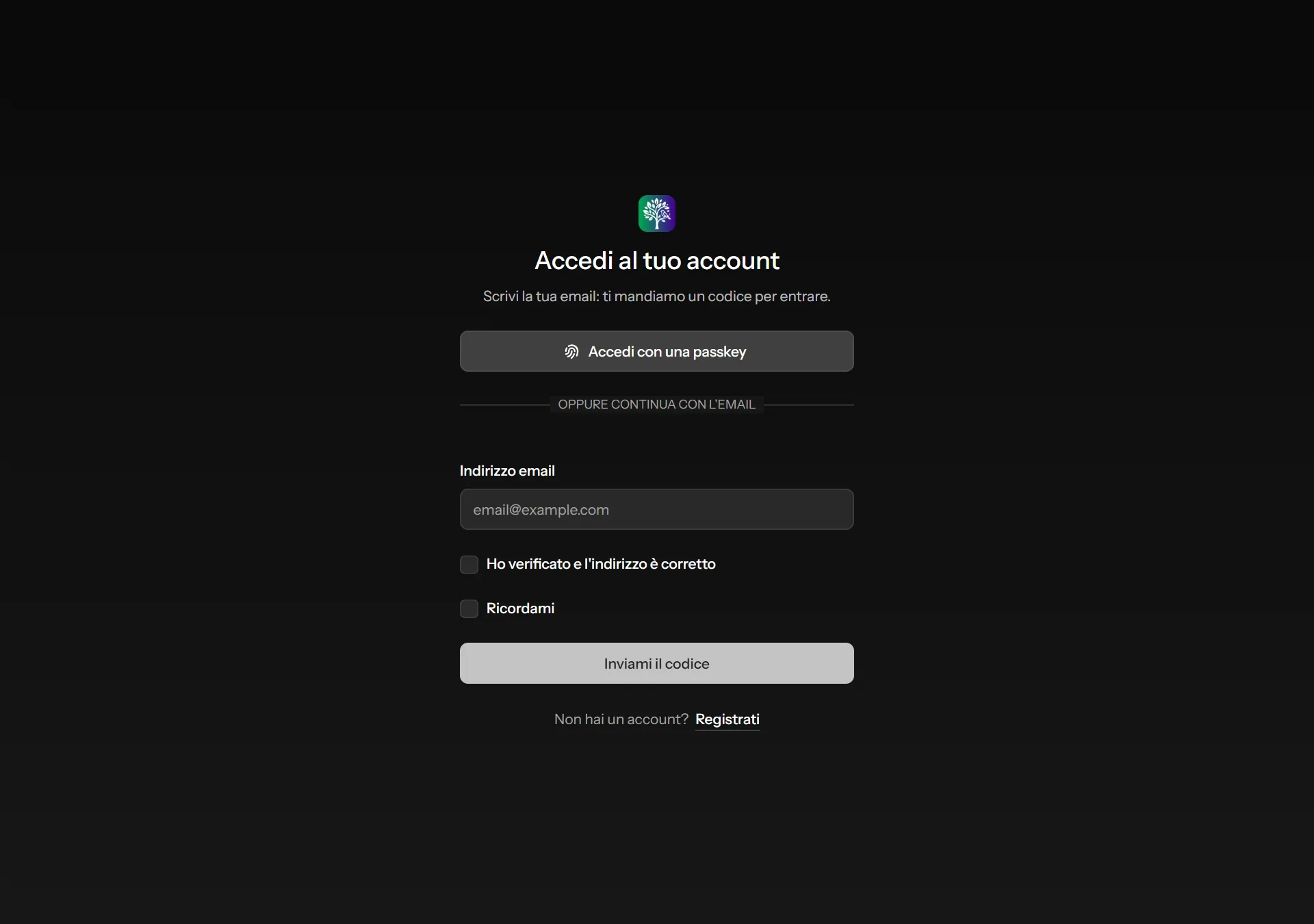
Il modulo ha tre cose. Il campo Indirizzo email; la casella «Ho verificato e l'indirizzo è corretto», che va spuntata perché il pulsante si accenda — serve a evitare che il codice parta verso un indirizzo scritto male; e la casella «Ricordami», che tiene l'accesso aperto sul dispositivo anche dopo aver chiuso il browser.
Il pulsante «Inviami il codice» manda l'email e porta alla schermata successiva.
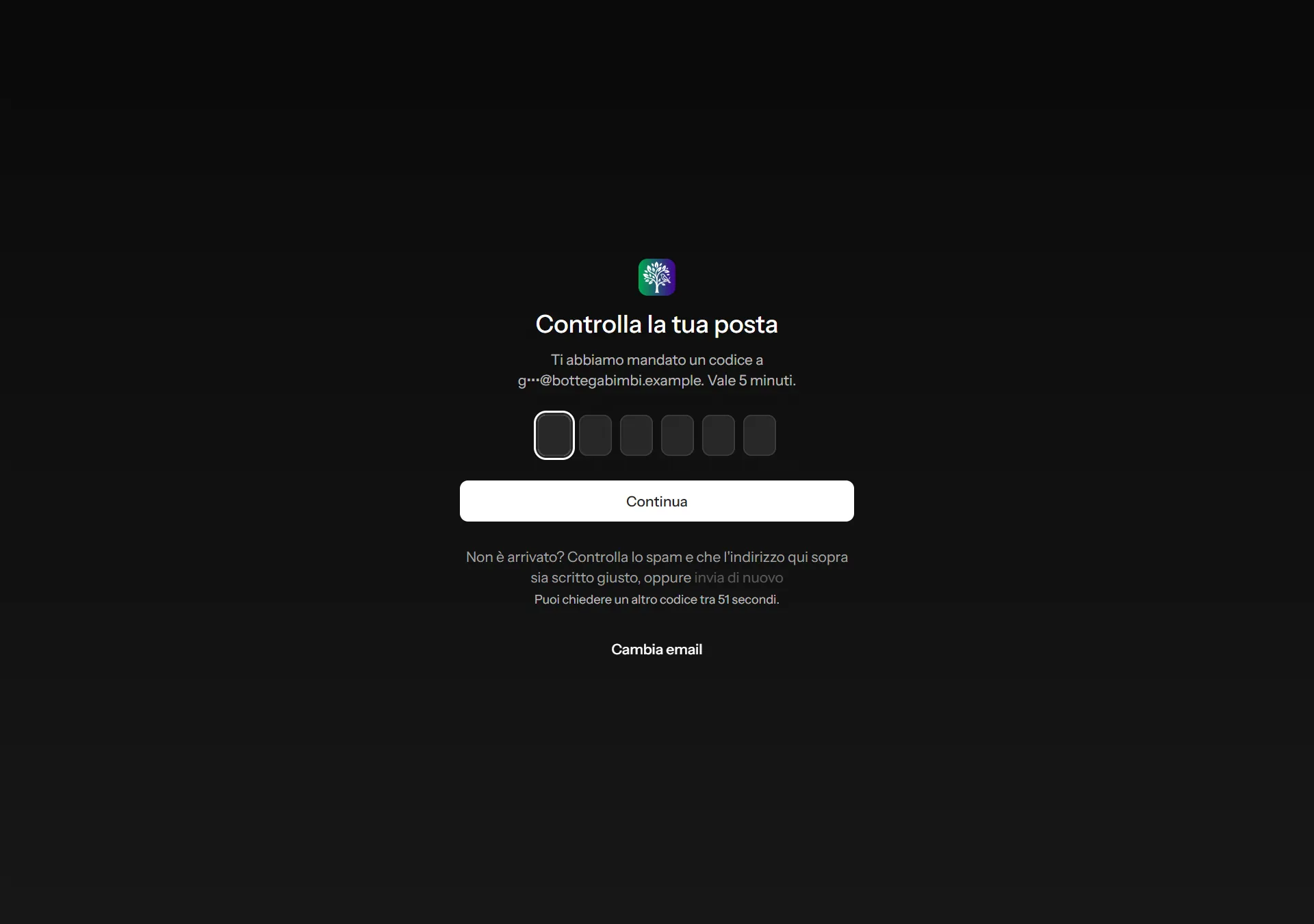
Qui si scrive il codice ricevuto. Tre cose da sapere: il codice vale cinque minuti, l'indirizzo è mostrato in forma coperta per conferma, e un nuovo codice si può chiedere solo dopo il conto alla rovescia indicato sotto — serve a impedire che si riempia la casella di messaggi.
Se l'indirizzo era sbagliato, «Cambia email» riporta indietro senza dover ricominciare da capo. Se il codice non arriva, la riga sotto ricorda di controllare la posta indesiderata prima di chiederne un altro.
Con il codice giusto si entra, e si atterra sulla bacheca.
Registrarsi
Chi non ha ancora un account usa «Registrati» in fondo alla pagina di accesso.
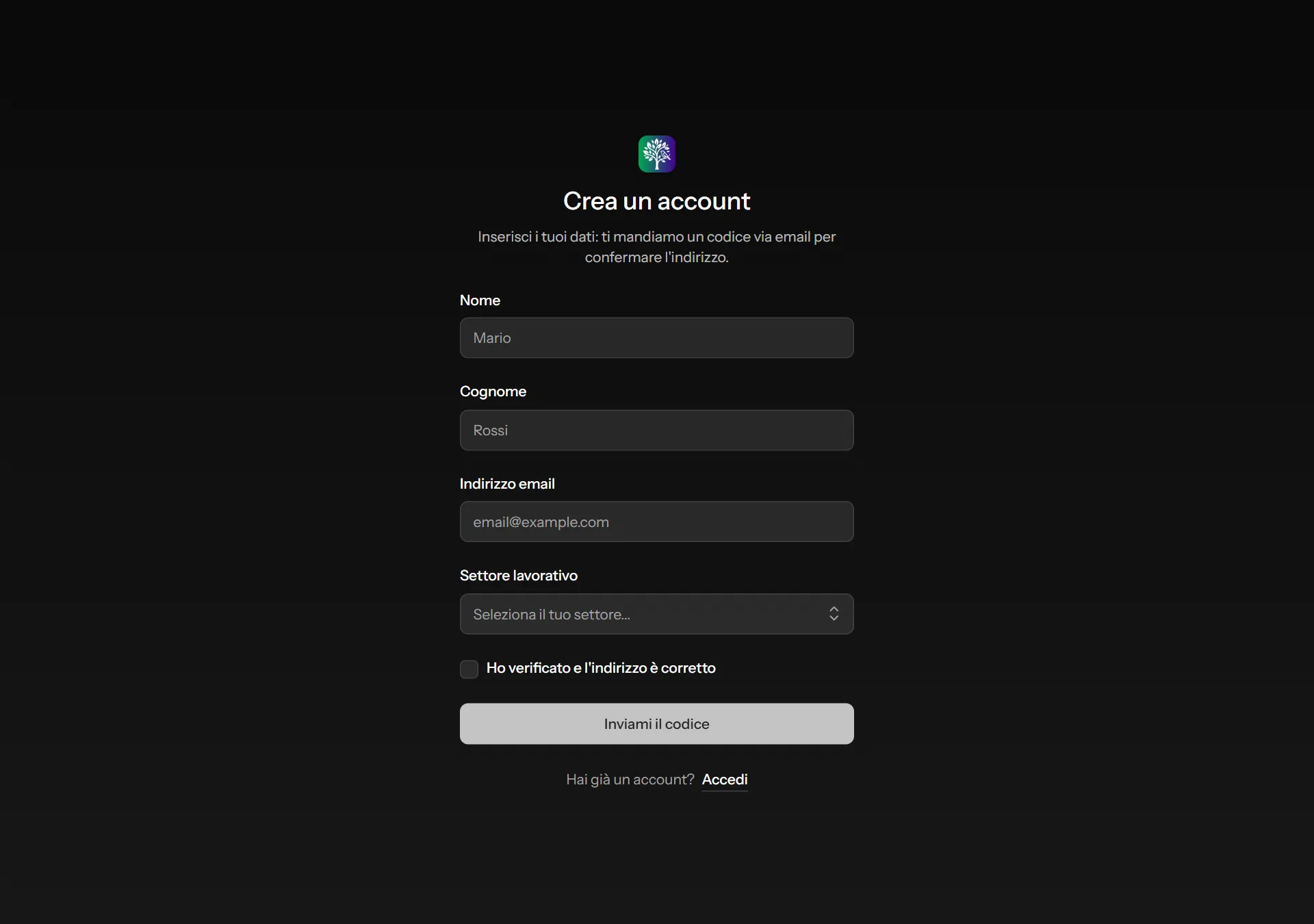
Si indicano nome, cognome, indirizzo email e settore lavorativo, scelto da un elenco. Anche qui c'è la casella di conferma dell'indirizzo, e anche qui l'ingresso avviene con un codice mandato per email: è lo stesso meccanismo dell'accesso, usato la prima volta per confermare che l'indirizzo esiste davvero.
Il sito da collegare non si indica in questo modulo: si imposta dopo, dalle Impostazioni, ed è la prima cosa da fare (Impostazioni).
Il codice di riconferma
Alcune operazioni delicate — cambiare le impostazioni di sicurezza, per esempio — chiedono di riconfermare l'identità anche a sessione già aperta. In quel caso compare una schermata che chiede un nuovo codice via email: è lo stesso giro di prima, e serve a proteggere chi lascia il computer incustodito.
Metodi di accesso in più
Oltre al codice via email si possono aggiungere due strumenti, entrambi dalla pagina Sicurezza delle Impostazioni: la verifica in due passaggi, che chiede un PIN generato da un'app sul telefono, e le passkey, che permettono di entrare con l'impronta o il volto del dispositivo. Nessuno dei due è obbligatorio. Il dettaglio è in Impostazioni.
Uscire
Si esce dal cerchietto con le iniziali in alto a destra, voce «Esci».