Conversioni
si apre da Azioni › Conversioni nella bacheca
La pagina elenca chi ha comprato negli ultimi trenta giorni, uno per riga, con quanto ha speso e quanto spesso torna. È una delle tre che chiedono i dati al negozio nell'istante in cui si aprono.
Se il negozio non risponde, la pagina lo dice con «Il sito non risponde» e il pulsante «Riprova». La frase che accompagna l'avviso è volutamente tranquillizzante: i dati di prima restano validi, qui non si perde nulla.
Il negozio può rispondere anche in altri modi. «Problema di licenza»: il plugin non riconosce la chiave, oppure al dominio non è collegata una licenza attiva. «Il plugin del sito va aggiornato»: serve almeno la versione 6.2.0 di Elkeron M2, e il pulsante «Vai alla sezione Plugin» porta alla pagina Plugin (Plugin e licenza). «Qualcosa è andato storto sul sito», con il pulsante «Riprova». Se in trenta giorni non ha comprato nessuno, la pagina scrive «Nessun acquisto negli ultimi 30 giorni» e precisa che non è un errore. Se i dati tardano, un velo copre la pagina con la scritta «caricamento in corso…».
Com'è fatta la pagina
La tendina in alto
È il comando più importante della pagina, e ha due modi. Su «Adesso» la pagina interroga il negozio e mostra la situazione corrente. Scegliendo invece uno dei mesi archiviati, mostra la fotografia scattata l'ultimo giorno di quel mese: non chiama il sito, legge quello che era stato congelato. In quel caso compare una riga di avviso che ricorda che quei numeri non sono di adesso.
L'archivio si riempie da solo: ogni fine mese la pagina viene fotografata. (Con Elkeron M2 dalla 6.11.0 sul sito, la fotografia copre i giorni del mese che chiude, da 28 a 31: così chi ha comprato il primo del mese non resta fuori.) Sopra la tendina, che si chiama «Cosa stai guardando», una riga dice quanto manca alla prossima fotografia, in giorni e poi in ore e minuti. Finché non ce n'è nessuna, al posto della tendina compare la riga «L'archivio parte dal …», con la data della prima. Le stesse fotografie servono al Calendario per mostrare i clienti che potrebbero comprare (Calendario).
Il riepilogo in cima
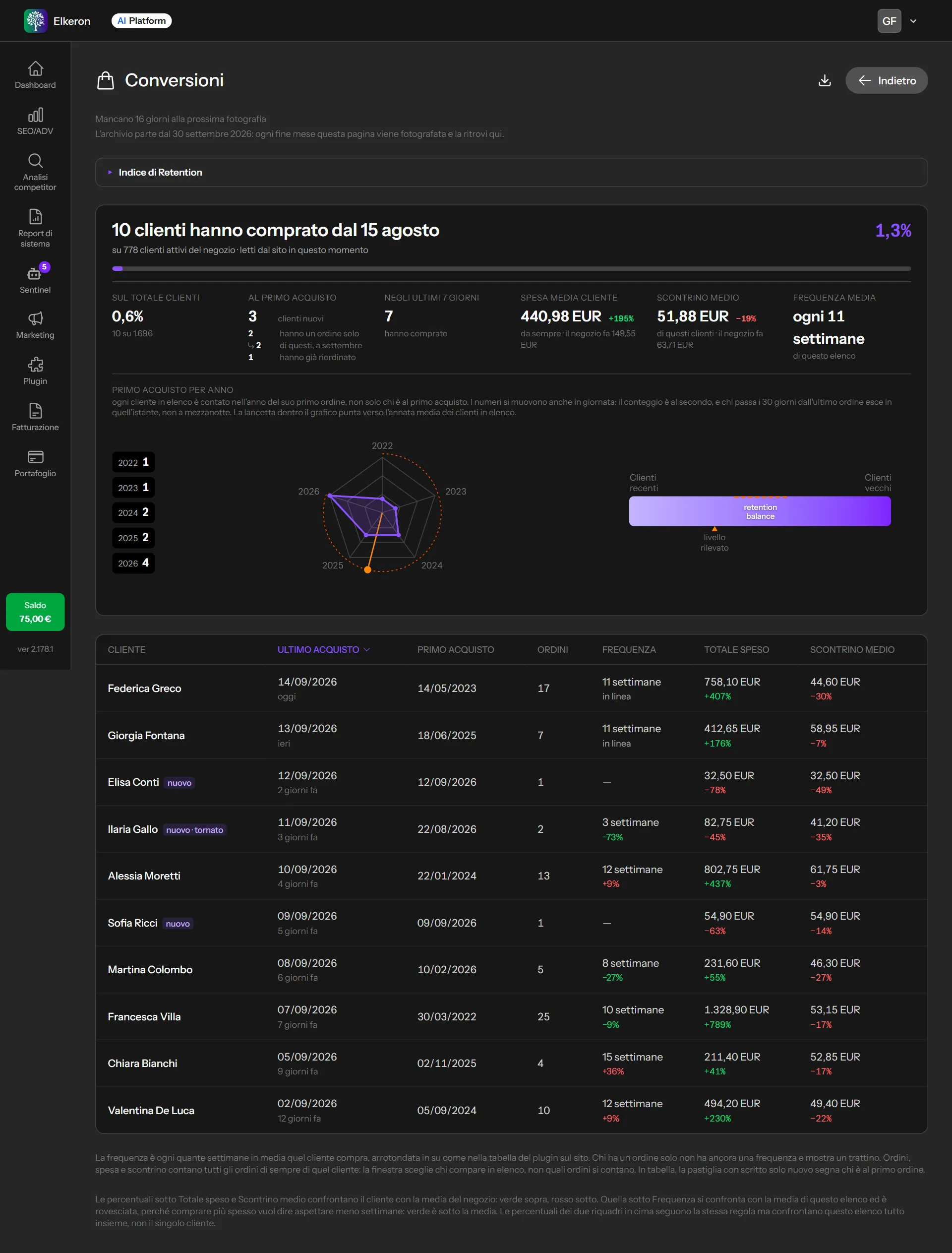
Subito sopra la tabella c'è il riepilogo dell'elenco. La frase in testa dice quanti clienti hanno comprato e da quale giorno; la riga sotto dice su quanti clienti attivi del negozio si calcola e se i dati sono «letti dal sito in questo momento» o, su una fotografia, «come li ha raccontati il sito la sera del …». La percentuale grande in viola, a destra, è la quota dei clienti attivi del negozio che ha comprato nel periodo: in un negozio che cresce può anche superare il 100%, perché i clienti attivi si contano all'ultimo aggiornamento del sito.
Seguono i riquadri: «Sul totale clienti», «Al primo acquisto» (i clienti nuovi, con chi ha già riordinato), «Negli ultimi 7 giorni» (su una fotografia, «Nei 7 giorni prima dello scatto»), «Spesa media cliente», «Scontrino medio» e «Frequenza media». Spesa e scontrino portano una percentuale che li confronta con la media del negozio: verde sopra, rossa sotto, «in linea» se coincidono.
Le annate dei clienti
In fondo al riepilogo i clienti in elenco sono raggruppati per anno del primo acquisto, la loro annata. Ogni annata ha una pastiglia scura con il numero di clienti e, accanto, una chiara con quanto hanno speso nel periodo e la quota sul totale. Se in Impostazioni › Automazioni hai acceso «Attiva l'analisi del profitto» (Impostazioni), sotto la spesa compare il profitto stimato con il tuo margine, segnato con una P in un cerchio. In cima, «Totale fatturato nel periodo» somma le pastiglie chiare. Spesa e totale richiedono il plugin Elkeron M2 dalla versione 6.7.0; con una più vecchia, e sulle fotografie scattate prima, compare un avviso e restano i soli conteggi.
Da tre annate in su compare un grafico a ragnatela: un raggio per annata, tanto più lungo quanti più clienti ha. La lancetta arancione punta verso l'annata media dei clienti: conta l'angolo, non la lunghezza. Se cade fra il 2024 e il 2025, il cliente tipico ha cominciato a comprare in quel periodo.
Dietro la lancetta può esserci una scia arancione chiara lungo l'arco tratteggiato: mostra da dove arriva la lancetta rispetto al mese scorso, cioè da che parte si sta muovendo il negozio. Su «Adesso» il confronto è con la fotografia di fine mese scorso, su una fotografia con quella del mese prima. Se quella manca, o la media si è mossa di poco, la scia non si vede: nei primi giorni del mese è normale.
Da due annate in su compare una barra da «Clienti recenti» a «Clienti vecchi», con la scala da zero anni all'annata più vecchia. Il triangolo «livello rilevato» indica l'anzianità media: più è a destra, più la clientela è di vecchia data. La fascia «retention balance» è un riferimento, non una regola: segna la zona di equilibrio per la storia del negozio e si sposta a destra quando questa si allunga. Il primo gennaio il triangolo scatta a destra, perché tutti i clienti compiono un anno insieme: è il calendario, non il negozio. Lancetta e scia no: parlano di annate.
La tabella
Una riga per cliente, con sette colonne: Cliente, Ultimo acquisto, Primo acquisto, Ordini, Frequenza, Totale speso e Scontrino medio. Tutte le intestazioni tranne la prima sono cliccabili e ordinano la tabella; un secondo clic inverte l'ordine.
Accanto al nome, la pastiglia «nuovo» segna chi è al primo ordine e «nuovo · tornato» chi ha comprato per la prima volta nel periodo e ha già riordinato. Sotto Frequenza, Totale speso e Scontrino medio una percentuale colorata confronta il cliente con una media: quella del negozio per i due importi (verde sopra, rosso sotto), quella di questo elenco per la frequenza, con il verso rovesciato perché meno settimane vuol dire comprare più spesso. Ordini, spesa e scontrino contano tutti gli ordini di sempre del cliente; chi ha un ordine solo ha un trattino al posto della frequenza.
Il nome del cliente, quando il Calendario lo conosce, è in viola e apre la sua scheda nel Calendario: lo stesso collegamento di «Previsione vendite» e dell'indirizzo email nella lista di un codice, in Codici sconto. Vale per l'elenco «Adesso» e per le fotografie dei mesi passati, e non cambia ordinando: un clic su un'intestazione rimette in fila le righe e i nomi in viola restano quelli. Un clic apre la scheda, con Ctrl premuto (Cmd sul Mac) si apre in un'altra scheda del browser, e con il tasto «Indietro» del browser torni qui; passando il mouse, o con Tab, il nome si sottolinea. Resta nero, senza collegamento, chi il Calendario non ha ancora (è comparso dopo l'ultima fotografia di fine mese) e chi sul sito non ha un nome. (È in viola anche chi ha fatto un solo ordine: la sua scheda si apre senza frequenza.) Quando c'è almeno un nome in viola, sopra la tabella una riga lo ricorda. Mostrare i nomi non chiede niente in più al tuo sito; la scheda, quando si apre, legge i dati dal sito come sempre.
Indice di Retention
Sopra la tabella c'è una linguetta apribile chiamata «Indice di Retention», chiusa all'inizio. Dentro c'è un grafico che mostra, mese dopo mese, da quanto tempo, in media, comprano i clienti del negozio: ogni punto è la fotografia scattata l'ultimo giorno del mese e il suo valore è l'anzianità media dei clienti, in anni, con lo zero in basso. Si legge così: più la linea sta in basso, più il negozio è sostenuto da clienti nuovi; più sale, più lo alimentano i clienti di vecchia data. Non riguarda il singolo cliente ma l'insieme, e serve a capire se il negozio vive soprattutto di clienti nuovi o di clienti che tornano. Finché non c'è una fotografia la linguetta dice quando nascerà il primo punto; poi la linea mostra al massimo le ultime ventiquattro fotografie, e il mese in corso non ha ancora un punto. Ogni primo gennaio la linea fa uno scalino verso l'alto, segnato in giallo: è il calendario, perché tutti i clienti compiono un anno insieme, non il negozio.
Accanto al grafico c'è la tessera «Frequenza media»: ogni quante settimane, in media, comprano i clienti che hai in archivio, con sotto quanti clienti sono stati contati (quelli con più di un ordine). Si calcola solo sulle fotografie di fine mese, con ogni cliente contato una volta sola, e cambia a ogni fotografia nuova: per questo può essere diversa dal riquadro «Frequenza media» in cima alla pagina, che parla dell'elenco che stai guardando. Sugli schermi stretti la tessera va sotto il grafico. La linguetta non compare nel foglio da stampare.
Scaricare il foglio
Quando c'è qualcosa da mostrare compare, in alto a destra, un pulsante con la freccia in giù che apre in una scheda nuova la vista di stampa: da lì si stampa su carta o si salva in PDF, con la funzione del browser. Il foglio, sempre in tema chiaro, riporta il riepilogo in cima alla pagina, annate comprese (grafico a ragnatela, lancetta, scia e barra), ma non la tabella dei clienti. Guardando una fotografia, stampa quella.
Perché i numeri non coincidono sempre con la bacheca
Il riquadro «Totale nuovi clienti» della bacheca e il conteggio di questa pagina possono dire cose leggermente diverse, e non è un difetto: la bacheca conta chi ha fatto il primo ordine in assoluto nel mese, compreso chi ha già riordinato; su «Adesso» questa pagina guarda una finestra di trenta giorni che non coincide con il mese (una fotografia di fine mese copre invece i giorni del mese che chiude). Sono due domande diverse, e ciascuna ha la sua risposta giusta.